Tag Archive outlook2016

outlookで設定済の同じメールアドレスを登録する

同じメールアドレスを追加
outlook 同じアカウント アイキャッチ

このページは、2018年07月12日に作成したページです。
このページに掲載している仕様・機能・操作手順は、現在リリースされているバージョンと異なる場合がございます。

以下の手順は、当社の共用サーバやサーバー保守、サーバー初期設定サービスをご利用された場合のメール設定マニュアルです。

Microsoft Officeに含まれる個人情報管理ソフトMicrosoft Outlookに既に登録済のメールアドレスを重複して設定する場合のマニュアルです。

Outlookのバージョンによって、設定手順が異なる場合がございますが、設定する項目に変わりはありませんので、この手順を参考に設定してください。


この設定手順は、Windows10、11 + OutLook2016以降の設定手順です。(Office365でも同じ手順で設定できます。)


このページの内容は次のお客様に関係あるかもしれません。

  • outlook 2016を利用している
  • サーバーリプレイスの為に、同じメールアカウント(POP3受信で受信サーバーが異なる)を重複して設定したい
  • 通常の方法で設定したら『このメールアドレスは既に追加されています。』と表示された


サーバーの移転時などに、プロバケーションの影響を考慮して同じメールアドレスで異なる設定を移行前用・移行後用を設定していただく場合がございます。異なるサーバーの為、その設定が違う事から同じメールアドレスでも、新旧2つのサーバーの設定をメールソフトに設定する事で、プロバケーションの影響で古いサーバーに届いたメールをロストしてしまう事を防ぎ、且つDNS切替が完了しほぼアクセスが新しいサーバーに転送される事を確認した時には、古いサーバー用の設定を削除するだけで済みます。

2016以前のOutlookならば、同一のメールアドレスでも、問題なくアカウント追加が出来ましたが、Outlook2016以降では通常の方法では設定できない場合がございます。

同じメールアドレスを通常の方法で設定しようとすると…
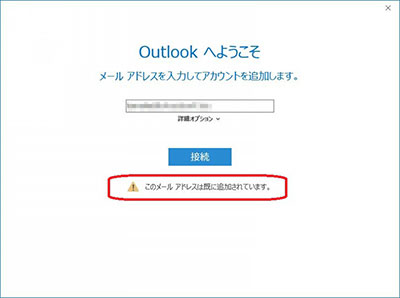
『このメールアドレスは既に追加されています。』と表示され追加できません。


何故重複登録が出来ないのか

outlookは、同じメールアドレスとサーバー情報で一つのプロファイルとして管理されています。POP3では受信フォルダ(PSTファイル)とアカウントの紐づけが1対1の為、通常の方法だと「重複」として拒否されるそうです。

そこで、ここにある手順では別プロファイルとして追加する為、「重複」という扱いにならない為、同一メールアカウントで両方POP3受信でも、同居する事ができます。


outlook 2019以降は、POP3とIMAPならば通常方法で追加OK。

outlook2016では、両方POP3、POP3/IMAPの組み合わせでもNGでしたが、outlook2019以降ならば、元がPOP3・新規がIMAPならば通常の方法で登録できます。


Outlook以降で、同一メールアドレスを設定する方法


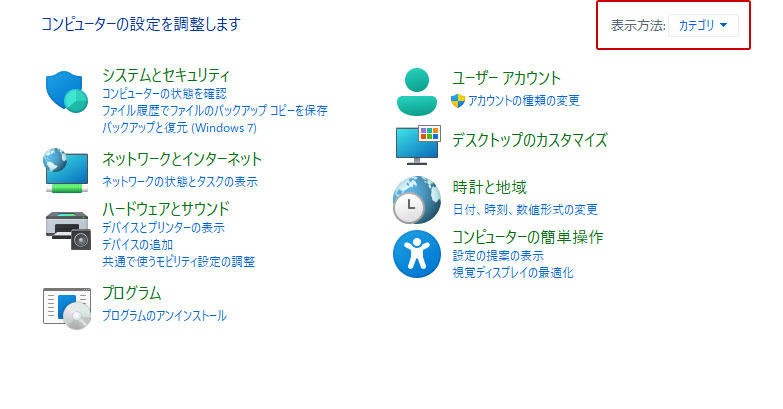
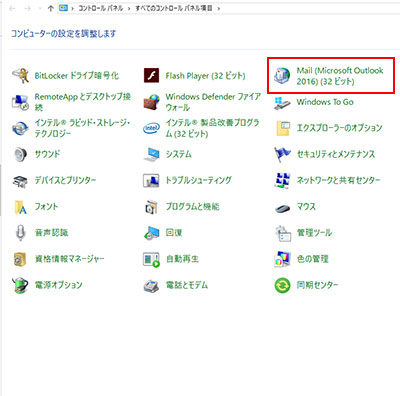
  1. まずはコントロールパネルを開きます。

  2. コントロールパネルから「Mail(Microsoft Outlook)」をクリックします。

    >> Windows10でコントロールパネルを開く方法はこちらをご覧ください。


    上記画面じゃない場合
    以下の様な表示の場合は


    右上のプルダウンで「大きいアイコン」に変更します。

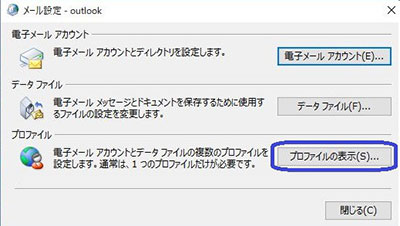
  3. 「プロファイルの表示」をクリックします。

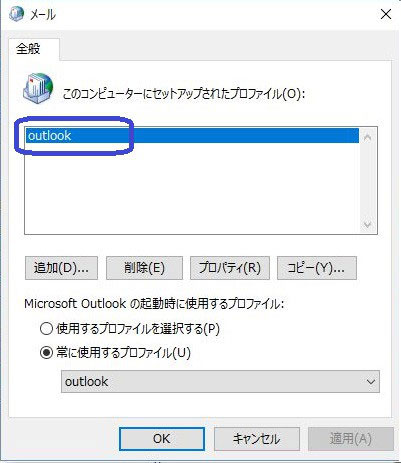
  4. 「outlook」をダブルクリックします。

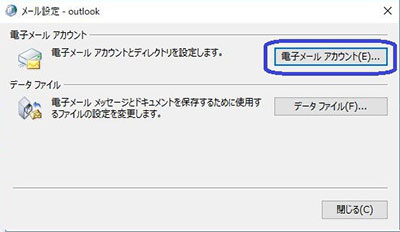
  5. 「電子メールアカウント」をクリックします。

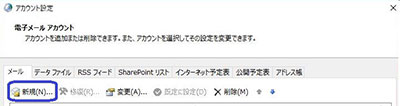
  6. 「新規」をクリックします。

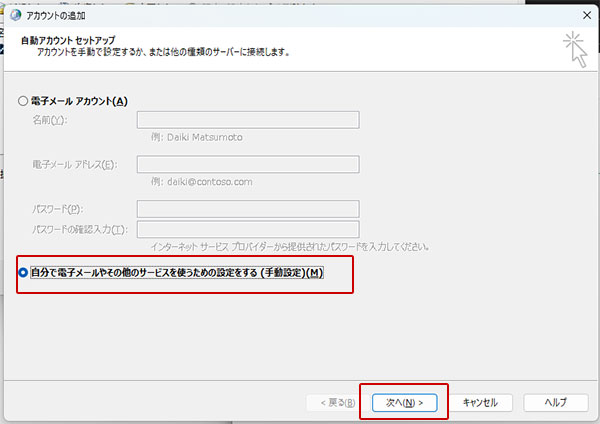
  7. 「自分で電子メールやその他のサービスを使うための設定をする(手動設定)」にチェックして「次へ」をクリック

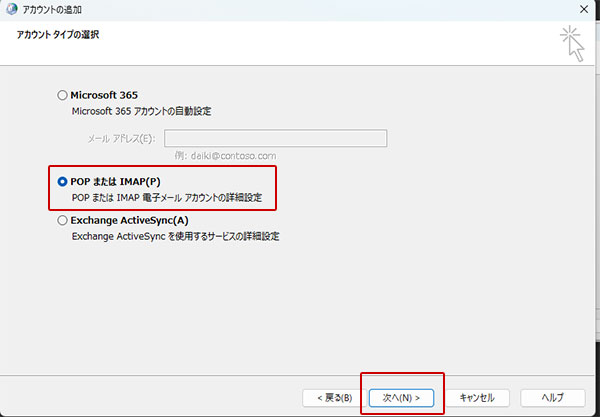
  8. 「POPまたはIMAP」を選択して「次へ」をクリック

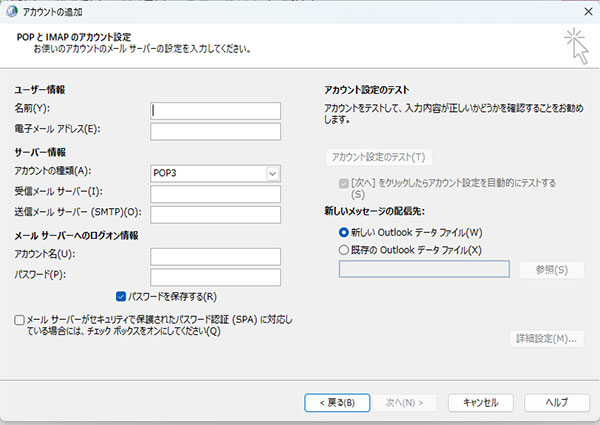
  9. 重複する側のメールアドレスの設定をします。

    以降はこちらのアカウント情報の設定の手順3以降と同様の方法で設定してください。


    設定が完了するとsample@sampledomain.co.jp (1)と登録されて同じメールアドレスでも送受信が出来る様になります。


送信はどちらを使えばいいですか?

基本的にどちらのサーバーも使えている間は、どちらを使っても、どちらのサーバーからも送信できます。

但し、DNS切替以前は従来のアカウント(送信メールサーバー)、切替以降は、新しいアカウント(送信メールサーバー)を使うのが望ましいです。

これは、DMARCのチェックで、送信サーバーとして登録されているメールサーバーと異なるサーバーから送信された時に、送信メールアカウントの送信メールサーバーとして登録されているIPアドレスと、実際に送信した送信メールサーバーのIPアドレスが不一致=スパムメールの可能性が大きいとして、送信相手のサーバーで迷惑メール扱い又はブロック(破棄)されてしまう可能性がある為です。


SPFレコードに関しては、複数の送信サーバーを指定する事も出来ますし、メールは転送する事もよくあるので、不一致でも直ちにスパム扱いとなる可能性は低いです。ただ、DKIM認証は、キーの不一致や、片方がDKIM対応していないという場合は、ファールとなる可能性が高いです。その関係で迷惑メール判定を受ける事になります。


メールアカウント追加設定がうまくいかない場合は

ご利用中のメールアカウントの設定がうまくいかない場合は、先ずこちらをご覧ください。


上記ページに記載されている内容を見直しても解決しない場合は、当社までお問合せください。

尚、ご利用中のサーバータイプや、保守サービス、ご利用サービスによってサポート対応が異なります。詳しくは、以下をご覧ください。
outlook (classic)で設定済メールアカウントを削除する

アカウントの削除
outlook アカウント削除 アイキャッチ

このページは、2018年07月12日に作成したページです。
このページに掲載している仕様・機能・操作手順は、現在リリースされているバージョンと異なる場合がございます。

以下の手順は、当社の共用サーバやサーバー保守、サーバー初期設定サービスをご利用された場合のメール設定マニュアルです。

Microsoft Officeに含まれる個人情報管理ソフトMicrosoft Outlookで設定済のメールアドレスを削除する手順です。

Outlookのバージョンによって、設定手順が異なる場合がございますが、設定する項目に変わりはありませんので、この手順を参考に設定してください。


この設定手順は、Windows10、11 + OutLook2016以降及びOffice365 共通の設定手順です。


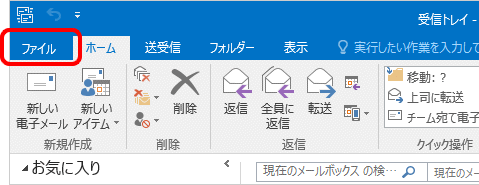
  1. 「ファイル」をクリックします。

    Outlook2016設定変更
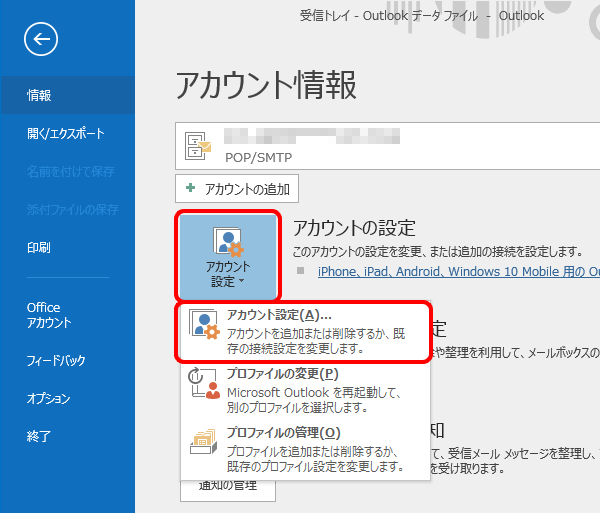
  2. 「情報」をクリックし、「アカウント設定」をクリックして、表示された一覧から「アカウント設定」をクリックします。

    Outlook設定変更
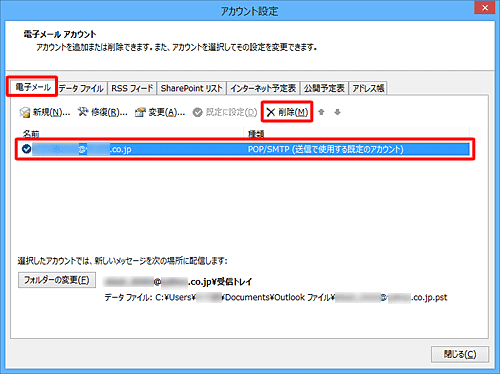
  3. 「アカウント設定」が表示されます。
    「電子メール」タブをクリックし、削除するメールアカウントをクリックして、「削除」をクリックします。

    outlook メール削除
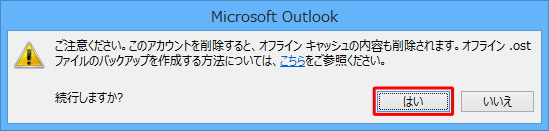
  4. 「ご注意ください。このアカウントを削除すると、オフラインキャッシュの内容も削除されます。」というメッセージが表示されます。
    「はい」をクリックします。

    ここで表示されている通り、削除すると今まで受信したメールは削除されてしまいます。

    こちらの方法で、個人用フォルダーをバックアップするか、大事なメールを個別に保存、または別のメールアドレス(又は同じメールアドレスの別設定)の受信トレイに残したいメールを移動させてください。


    outlook メール削除
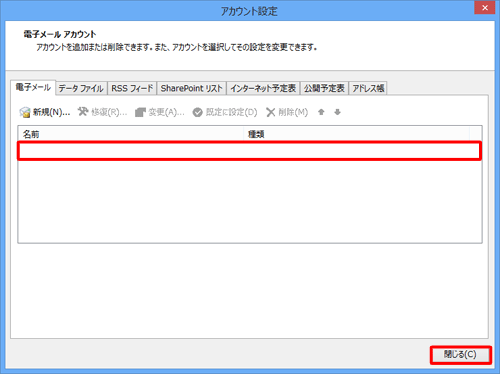
  5. 手順4で「はい」をクリックすると、メールアカウントが削除されます。「閉じる」をクリックして完了です。

    outlook メール削除


メールアカウント追加設定がうまくいかない場合は

ご利用中のメールアカウントの設定がうまくいかない場合は、先ずこちらをご覧ください。


上記ページに記載されている内容を見直しても解決しない場合は、当社までお問合せください。

尚、ご利用中のサーバータイプや、保守サービス、ご利用サービスによってサポート対応が異なります。詳しくは、以下をご覧ください。
outlookで古いサーバーのメールを一旦別フォルダへ避難して新しいサーバーの受信(送信)トレイに移動する

メールのバックアップ
outlook フォルダ アイキャッチ

このページは、2018年07月11日に作成したページです。
このページに掲載している仕様・機能・操作手順は、現在リリースされているバージョンと異なる場合がございます。

以下の手順は、当社の共用サーバやサーバー保守、サーバー初期設定サービスをご利用された場合のメール設定マニュアルです。

Microsoft Officeに含まれる個人情報管理ソフトMicrosoft Outlookで受信済のメールアドレスを別のフォルダに移動してメールアドレスを削除しても受信した(送信した)メールまで削除される事を防ぐ方法です。

Outlookのバージョンによって、サンプル画面が異なる場合がございますが、方法に変わりはありませんので、この手順を参考にしてください。

この手順は、Windows10、11 + OutLook2016以降及びOffice365 共通です。


サーバーの移転時などに、プロバケーションの影響を考慮して同じメールアドレスで異なる設定を移行前用・移行後用を設定していただく場合がございます。異なるサーバーの為、その設定が違う事から同じメールアドレスでも、新旧2つのサーバーの設定をメールソフトに設定する事で、プロバケーションの影響で古いサーバーに届いたメールをロストしてしまう事を防ぎ、且つDNS切替が完了しほぼアクセスが新しいサーバーに転送される事を確認した時には、古いサーバー用の設定を削除するだけで済みます。

この際に設定を削除すると、その設定で受信したメールは全て削除されます。

その為、サーバーリプレイス完了後に、2つのサーバーに届いたメールは、どちらか一方(削除しない方)に以下の方法で移動させましょう。


※この方法は、outlookに同じメールアドレスで異なる設定を移行前用・移行後用を設定した場合に有効な方法です。古いサーバー設定を一旦削除して新しいサーバーの設定を追加する場合は、こちらの方法では無く「outlookの個人用フォルダーのエクスポート(バックアップ)と復元(インポート)」を利用しましょう。


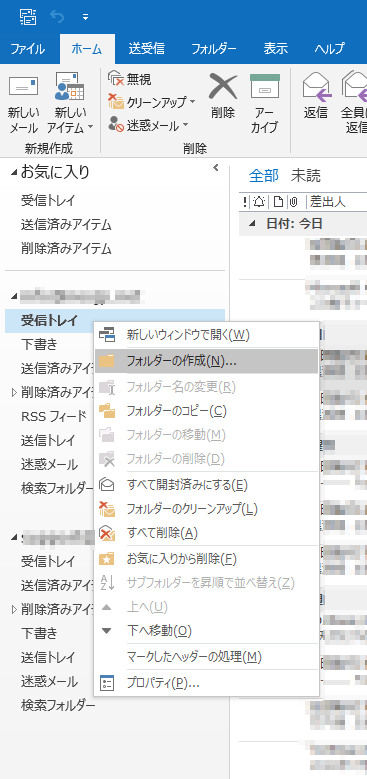
  1. まずは、新サーバー側の受信トレイを選択し左クリック→「フォルダーの作成」をクリックします。

    outlook-フォルダ作成
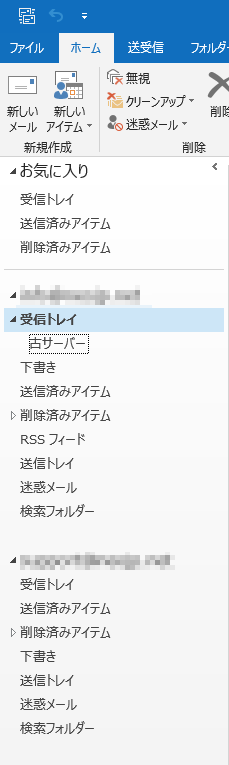
  2. フォルダに適当な名前をつけます。

    outlook-フォルダ命名
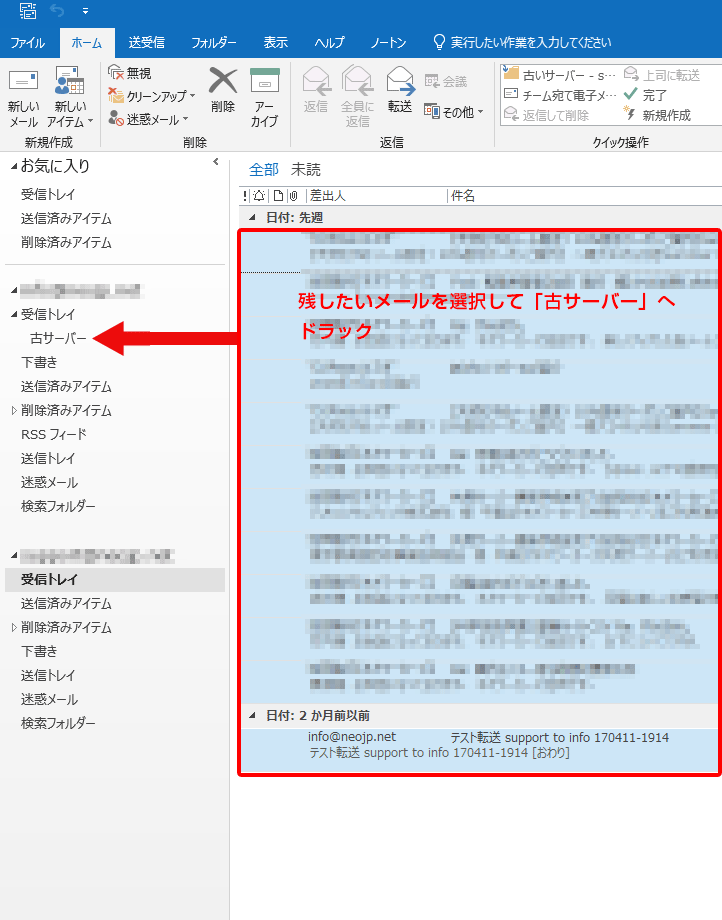
  3. 旧サーバーの受信トレイ内のメールを全て選択して、2で作成したフォルダーにドロップしてください。

    outlook-フォルダドロップ

送信メールも同様の方法で、移動させることができます。


既にフォルダ分類している場合

既にメールをフォルダ分類している場合は、そのフォルダをドラック&ドロップで移動させてください。

outlookで古いサーバーのメールを一旦別フォルダへ避難して新しいサーバーの受信(送信)トレイに移動するの関連記事

この記事には、以下の関連記事がございます。合わせてご覧ください。

outlook(classic)で対象アカウントのメール・連絡先・予定表などをバックアップする

メールのバックアップ
outlook メール バックアップ アイキャッチ

このページは、2018年07月12日に作成したページです。
このページに掲載している仕様・機能・操作手順は、現在リリースされているバージョンと異なる場合がございます。

以下の手順は、当社の共用サーバやサーバー保守、サーバー初期設定サービスをご利用された場合のメール設定マニュアルです。

Microsoft Officeに含まれる個人情報管理ソフトMicrosoft Outlookで設定済のメールアドレスの全てのメールをバックアップする手順です。

Outlookのバージョンによって、サンプル画面が異なる場合がございますが、方法に変わりはありませんので、この手順を参考にしてください。

この設定手順は、Windows10、11 + OutLook2016以降及びOffice365 共通の設定手順です。


Outlookでは、保存されているデータを書き出すエクスポート機能を利用することで、個人用フォルダーファイル(*.pst)の内容をバックアップできます。

個人用フォルダーファイルとは、Outlookで作成された受信トレイ、送信トレイ、送信済みアイテム、削除済みアイテム、予定表、連絡先、タスクなどのフォルダーを含むファイルです。

Outlookの個人用フォルダーのバックアップがあれば、万一のときにデータを元に戻すことができます。


PSTファイルに含まれるデータ

復元できるデータ

  • メール(受信・送信・下書き)
  • 連絡先(アドレス帳)
  • 予定表
  • メモ
  • タスク
  • フォルダ構成
  • 添付ファイル

デメリット

  • アカンウト設定
  • 署名設定
  • 仕分けルール
  • IMAPの場合は、未同期メール
  • アドイン、テーマ、表示設定


POP3受信からIMAP受信に変更する場合は注意

POP3とIMAPは受信形式が異なる為、PSTから復元した際、フォルダ分けしたメールが復元されない事がございます。

POP3で受信した大切なメールを失わない為にはこちらの方法でPOP3受信からIMAP受信に移行して、メールデータの移設を行ってください。


outlookで全てのメールをバックアップする


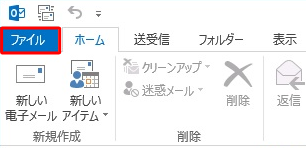
  1. 「ファイル」をクリックします。

    outlook2013-バックアップ手順1
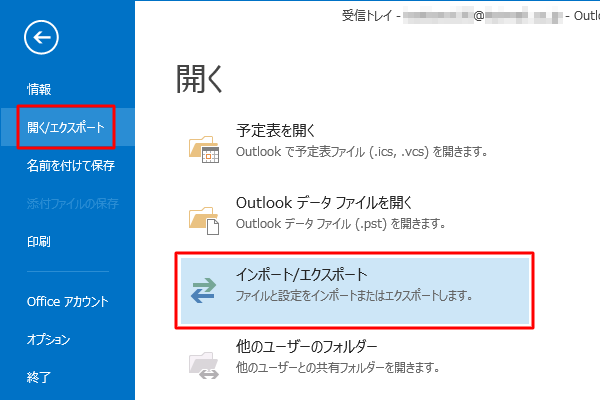
  2. 「開く/エクスポート」をクリックし、「インポート/エクスポート」をクリックします。

    outlook2013-バックアップ手順2
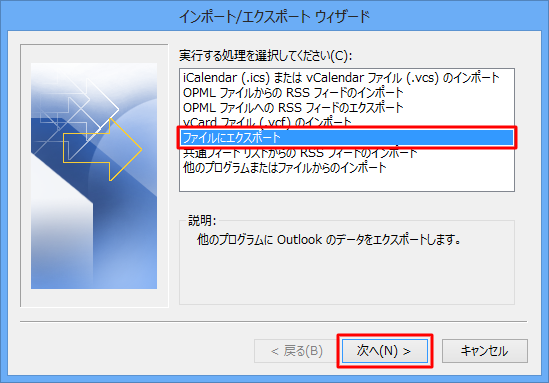
  3. [インポート/エクスポートウィザード]が表示されます。
    「ファイルにエクスポート」をクリックし、「次へ」をクリックします。

    outlook2013-バックアップ手順3
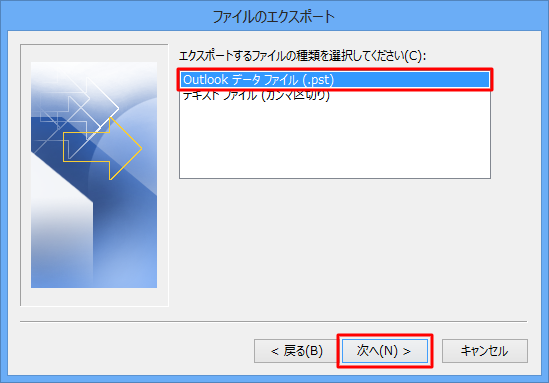
  4. [ファイルのエクスポート]が表示されます。
    「Outlookデータファイル(.pst)」をクリックし、「次へ」をクリックします。

    outlook2013-バックアップ手順4
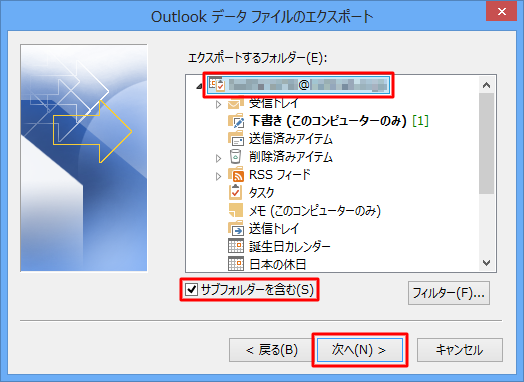
  5. [Outlookデータファイルのエクスポート]が表示されます。
    「エクスポートするフォルダー」欄から個人用フォルダーをクリックし、「サブフォルダーを含む」にチェックを入れて、「次へ」をクリックします。

    outlook2013-バックアップ手順5
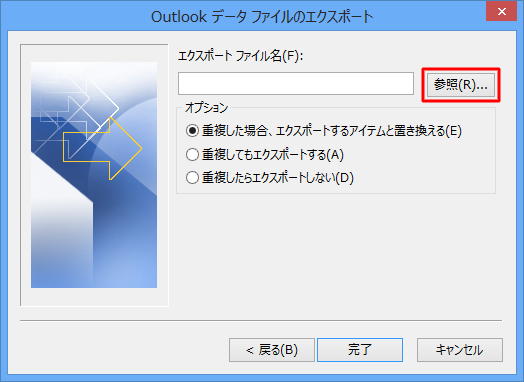
  6. [エクスポートファイル名]欄の「参照」をクリックします。

    outlook2013-バックアップ手順6
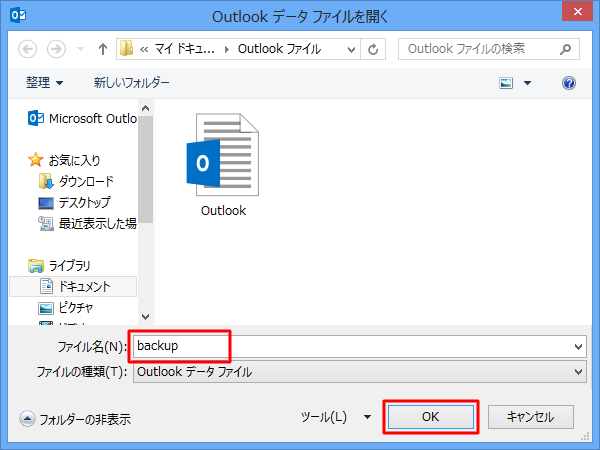
  7. [Outlookデータファイルを開く]が表示されます。
    バックアップデータの保存先とファイル名を指定し、「OK」をクリックします。

    ※ 初期設定では、「マイドキュメント」の「Outlookファイル」フォルダー内に、「backup」というファイル名で保存されます。

    outlook2013-バックアップ手順7
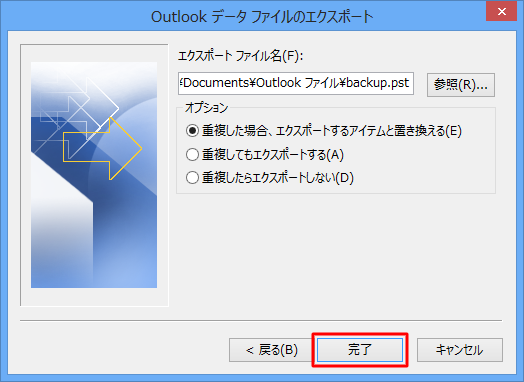
  8. [エクスポートファイル名]欄に、手順7で設定したデータ保存先とファイル名が表示されていることを確認し、「完了」をクリックします。

    outlook2013-バックアップ手順8
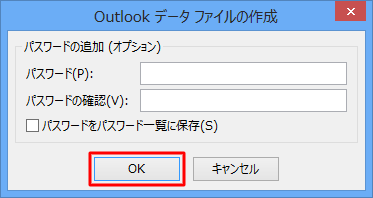
  9. [Outlookデータファイルの作成]が表示されます。
    バックアップファイルにパスワードを設定する場合は、任意のパスワードを入力し、「OK」をクリックします。
    パスワードを設定する必要がない場合は、何も入力せずに「OK」をクリックします。

    outlook2013-バックアップ手順9

以上で操作完了です。

手順7で指定した保存先に、バックアップファイルが保存されていることを確認してください。


バックアップしたファイルを復元(インポート)する

バックアップしたファイルを復元(インポート)する方法は、以下をご覧ください。


HTML Snippets Powered By : XYZScripts.com