Tag Archive お客様が修正

お客様専用の投稿タイプのカテゴリを自分で追加する

Wordpress
このページはWordPressご利用の方が対象です

このページは、2020年04月10日に作成したページです。
このページに掲載しているWordPressの仕様・機能・操作手順は、現在リリースされている最新バージョンのWordPressと異なる場合がございます。

このページに掲載している
WordPressのバージョン:
WordPress5.4

※ 上記バージョンでClassic Editorプラグイン利用


お客様専用の投稿タイプとは

WordPressには、予め投稿固定ページといった、それぞれ性格の違う投稿画面が用意されています。

もしお客様のウェブサイトで、お客様自身で更新する必要のあるページが、『更新情報』や『News』のみであれば、この予め用意された投稿画面『投稿』を使用します。

しかし、複数のコンテンツで且つ、それぞれが異なる性質を持ったコンテンツの場合は、それぞれの管理画面を用意する必要があります。これをお客様専用の投稿タイプと言います。

この『お客様専用の投稿タイプ』は、Wordpressの管理メニューには「重要なお知らせ」「製品案内」などコンテンツ名で表示されます。


投稿タイプのカテゴリー(分類)を自分で追加する

上記の通り、お客様のコンテンツに合わせた投稿画面を用意する事があります。この投稿画面は、専門の知識を持って追加する必要がある為、お客様自身で容易に増やすという事は出来ません。

お客様専用の投稿タイプには、『投稿』で言うところの『カテゴリー』に値する個々の投稿を分類する為の機能を付けている場合※があります。

※お客様のサイトのコンテンツの性質によって機能として付けている場合があり全てのサイトで利用している訳ではありません。


例えばこんなケースで利用します

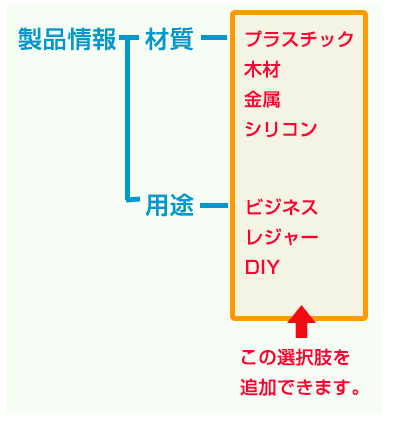
例えば、『製品紹介』というコンテンツがあった場合、その製品に付随する情報として『材質』という情報があったとします。

この『材質』には「プラスチック、木材、金属…」などの分類が出来るとします。

この『製品紹介』の『材質』の選択肢(プラスチック、木材、金属)はお客様でも追加※できます。この選択肢の事をWordpressではタームと言います。

※お客様のサイトのコンテンツの性質によっては追加できない(追加していもそのままでは使えない)場合がございます。
 

お客様でターム(選択肢)を追加する方法

例として、お客様専用の投稿タイプを「お知らせ」、分類名を「お知らせジャンル」として「お知らせジャンルの選択肢(ターム)を追加する場合は、以下の手順で行います。

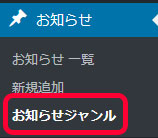
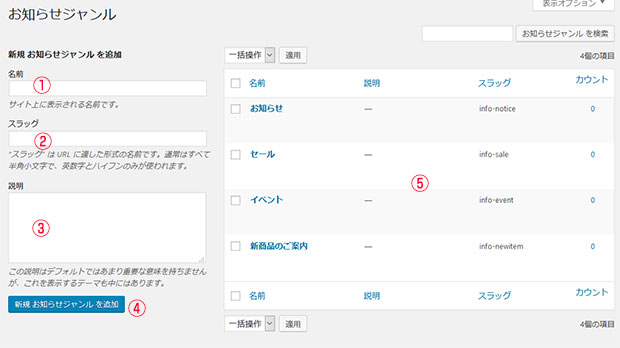
  1. 左メニューから、『お知らせ』→『おしらせジャンル』をクリックしてください。
  2. メイン画面の各項目を入力します。

    ➀ 名前
    選択肢として表示される文章を入れてください。
    こちらは実際にサイトでも表示される文字となります。
    ➁ スラッグ
    URLで使用する他、プログラム側の条件分岐としても使用する事がありますので必ず半角英数字(記号はハイフンのみ)で入力してください。
    ➂ 説明
    必要に応じて使用してください。特に使用する必要がある場合は、弊社から指示があります。
  3. ➃ [ 新規〇〇を追加 ] をクリックすると、➄右側の一覧に追加されます。
追加手順はここまでです。

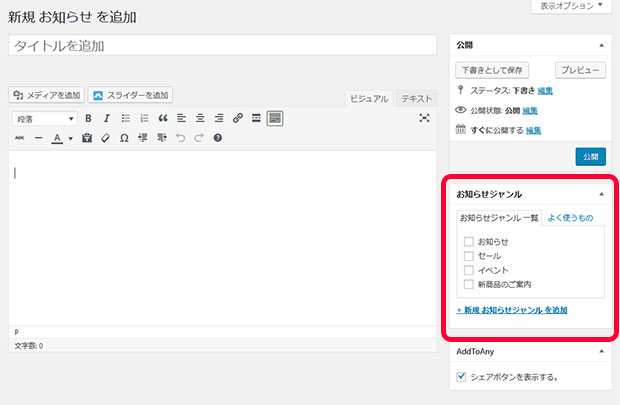
実際に追加しているか?確認してみましょう
お客様専用の投稿タイプのカテゴリを自分で追加するの関連記事

この記事には、以下の関連記事がございます。合わせてご覧ください。

リビジョン機能の使い方

Wordpress

以下は、Wordpress5.2.1を用いた記事です。バージョンの違いにより操作方法や仕様が異なる場合がございます。

WordPressには、記事を時系列に保存して後で特定の日時の記事を復元できるようにする機能である「リビジョン機能」があります。

この機能は、次の条件が整った際にリビジョンが保存されます。

記事本文に何らかの変更点があった時

但し記事の内容を変更せずに保存した場合はリビジョンは保存されません。

「下書きとして保存」または「更新」で2回以上保存されたとき

編集画面の「下書きとして保存」ボタンまたは「更新」ボタンが2回以上押されたときだけリビジョン機能は有効になります。

記事を作成して1回保存しただけではリビジョン機能は有効にならず復元も出来ないということなので要注意です。

リビジョン機能での復元

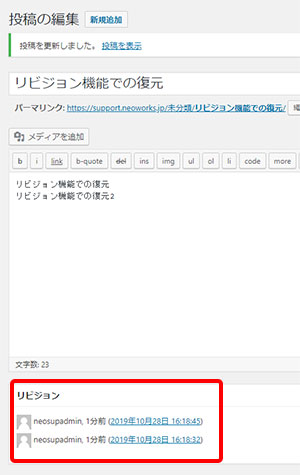
  1. 投稿画面のリビジョンに表示されている復元時間をクリックします。(復元したいと思われる時間のものをクリックします)

    リビジョン


    リビジョンが表示されていない場合

    管理画面上の『表示オプション』を開き『リビジョン』にチェックを入れてください。

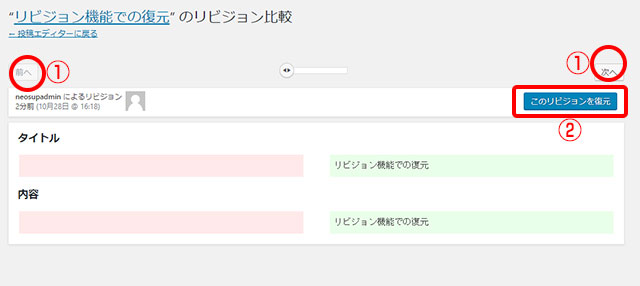
  2. 次の様な画面が表示されます。➀の前へ・次へでリビジョン履歴を移動する事が出来ます。保存されている変更内容を確認します。

    戻したいリビジョンを確認したら、➁をクリックすると復元完了です。

    リビジョン

固定ページのお客様での修正について

WordPress

当社が登録した固定ページを修正する場合のご注意

WordPressにおける固定ページは、カテゴリーとの紐付けやトップページとの連動のない独立したページを作る機能という位置付けのWordPressの基本機能ですが、当社ではサイト内のページにおいてお客様が修正する事の無いページで使用しています。


これらの固定ページも、投稿ぺージやお客様用に用意した投稿ページ同様、Wordpressの管理画面から更新が出来ますが※1 これらの固定ページはエディタだけで更新できる様には作っておらず、独自のデザイン指定や、HTML文法、JavaScriptなどを使っています。従って、これらのページをお客様がエディタで更新してしまうと体裁崩れを起こしたり、動作エラーを起こす可能性があります。2


1 お客様によっては、固定ページ自体を修正できない様にしている場合もございます。

2 もしお客様が固定ページを更新した事で、体裁崩れや動作エラーを起こしたものを復旧する場合は、有償作業となります。予めご了承ください。


既に登録されている固定ページを修正したい場合

文章の一部分を変える・追加する程度は、更新していただいて問題ありません。

例えば、固定ページ内にテキストで『担当者 根尾太郎』という部分があり『根尾太郎』の箇所を変える程度なら、お客様で更新していただいて構いません。

その他、文章を差し替える・追加するなど主に文字に関する部分であれば、ほぼ問題はございません。※3


3 但し、修正は自己責任でお願いいたします。


必ずテキストモードで修正してください。

既存の固定ページのテキストを修正する場合は、必ずテキストモードで修正してください。

エディターのモード切替方法はこちらをご覧ください。


お客様サイドで更新した結果、体裁崩れや動作エラーを起した時、その原因

お客様サイドで更新した結果、何故体裁崩れや動作エラーを起こすのか?
それは、HTMLタグを誤って削除してしまう為です。HTMLタグとは<~>で囲まれた英語の文字列で、ページの各要素の配置方法などを文法に従って記述しています。誤って、削除した場合この文法が崩れる事で、その部分の指定が無効となるので体裁崩れなどを起こす結果になります。


もし失敗してもリビジョン機能で戻せる場合もあります

WordPressには、リビジョン機能という投稿バックアップを定期的にバックアップする機能がございますので、もし失敗しても元に戻せる事がほとんどです。

リビジョン機能については、こちらをご覧ください。

パーマリンクやスラッグ、アップロードするファイル名について

アイキャッチ URL
このページはWordPressご利用の方が対象です

このページは、2019年06月10日に作成したページです。
このページに掲載しているWordPressの仕様・機能・操作手順は、現在リリースされている最新バージョンのWordPressと異なる場合がございます。

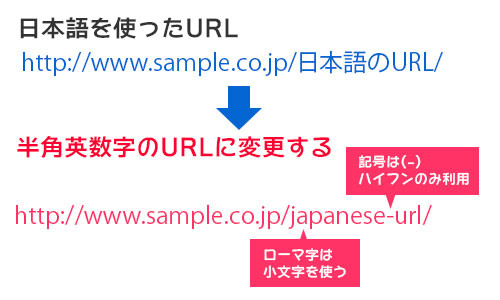
WordPressで記事を登録した時には、そのパーマリンク(そのページのURL)は、タイトルに入力した文字から自動的に引用されるので日本語を含んだURLとなっています。この日本語を含んだパーマリンクを当社では半角英数字に書き換えてを推奨しています。

ウェブサイトの仕様によっては、日本語パーマリンクを必ず変更する事をお願いする場合もあります


アップロードする画像やPDFのファイル名

アップロードする画像やPDFファイルが日本語ファイル名だった場合も同様で、HTML上には日本語ファイル名のまま呼び出されます。

このアップロードする画像のファイル名も、当社では半角英数字にリネームしていただく事を推奨します。

日本語URLや、日本語ファイル名はNGなのか?

結論から言うとNGではありません。インターネット創世記の頃は、日本語URLそのものが使用できなかったのですが、昨今のインターネットブラウザは日本語URLでもURLエンコードされるので問題ありません。

では何故、お勧めしていないのかを理解する為に「URLエンコード」について説明します。


URLエンコードとは

URLエンコードは、元々URLでは使用できない文字をエンコード(データを別の形式に変換すること)する事です。


例えば、以下のような日本語が混在したURLでページを作ったとします。

https://support.neoworks.jp/日本語urlについて


これは実際には、以下の文字に変換されてアクセスされています。

https://support.neoworks.jp/%E6%97%A5%E6%9C%AC%E8%AA%9Eurl%E3%81%AB%E3%81%A4%E3%81%84%E3%81%A6/


実際に、ブラウザのアドレスバーの日本語入りURLをコピーして、別のブラウザ(例えばGoogleクロームからFireFox)にペーストしたり、メール本文にペーストすると上記の様な形式になります。

つまり、コンピューターやサーバーは見た目では日本語に見えても実際には、上記の様に変換してデータをやり取りしているのです。

日本語URLや日本語ファイル名を使うメリットとデメリット

メリット

見せる相手や、管理する人間が日本人ならばわかりやすい。

日本語が理解できる人間からしたら、何のページなのか?何の画像なのか?がわかるので、分かり易いというメリットがあります。

しかしそれは、日本語が表示されていればの場合です。

デメリット

SNSやブックマークサイトで不利

TwitterにURLを貼り付けて拡散してもらうなど、SNSでのサイト誘導の際はURLエンコードされたURLが使われます。その為、https://support.neoworks.jp/%E6%97%A5%E6%9C%AC%E8%AA%9Eurl%E3%81%AB%E3%81%A4%E3%81%84%E3%81%A6/といった何倍もの文字数且つ意味不明な文字列で表示されるので、「怪しいサイトへの誘導?」というイメージを持たれてしまいます。

また、はてなブックマーク等のブックマーク機能では255文字以上のURLは正しく登録できないという制約がある為、せっかくブックマークされてもそのURLに再度アクセスした際にNotFoundとなってしまう可能性があります。結果的にサイトに訪れてもらう機会を自ら失っている事になります。


サーバーへの負荷や、障害時調査の負担

ホームページへのアクセスは全てログファイルに記録されています。この記録される際には、「どのURLにアクセスされたか?」が記録されています。この記録される文字は、日本語入りURLではなくURLエンコードされたURLが記録されます。その為、ログファイル書き出しの負荷が半角英数字だけのURLよりも数倍多いという事になります。一回あたりの負荷は微々たるものですが、それが何百・何千アクセスとなると膨大な負荷増になります。

また、何か障害にあった場合に「どのページで不具合が発生しているのか?」をログファイルから調査する事がありますが、これもURLエンコードされたURLだと、URL自体を探しにくい・それがどのページなのか直ぐに判断できないという理由から、調査を困難にしてしまいます。


特殊文字の問題

文字の中には、予約済文字といいプログラム的な意味合いを持つ文字があります。

予約済文字

! * ' ( ) ; : @ & = + $ , / ? % # [ ]


また、その機種でしか使えない文字(機種依存文字)があります。

機種依存文字

① ㈱ ㍉ ㌔ Ⅷ ㊤ ㋿

ここに記載している文字は、機種によっては文字化けしています。


これらが原因で、正しくURLエンコードがされずNotFoundとなってしまったり、検索サイトに正しいURLが登録されないなどの原因となります。

この様な事を防ぐには、半角英数字でのリネームをする事が大切です。

日本語URLはSEOに有利?不利?

日本語URLはSEOに有利であるという情報が一時期流れましたが、その後Googleのジョン・ミューラー氏が以下の様に語っています。


"ユーザーは、入力したURLのページにアクセスすることができる。コンテンツと同じ言語のURLであれば、例えばヒンディー語のコンテンツ内容で、URLもヒンディー語になっていれば、ヒンディー語を利用するユーザーにとって優れた体験となるだろう。しかし現状英語のURLに何も問題が無いのであれば、URLが英語、コンテンツがヒンディー語という状況は、ランキングに悪影響を与えるということは無い。だが先々の事を考えるならば、コンテンツと同じ言語のURLにしたほうが良いようにも思う。"


つまり現状では、SEOには不利でも無ければ、有利でも無いという事です。今後、サーバーを含むどんなシステムでもURLエンコードをせずに使用できる環境が一般的になる時代が来た時に、日本語URLを使用しても遅くは無いと思います。

問題が起こらないパーマリンク・ファイル名

絶対に問題の無いパーマリンクは、半角ローマ字・半角数字・ハイフン(-)のみ利用する事です。

※数字やハイフンは、先頭で使われると問題がある場合がある為、先頭では使わないでください。

パーマリンク 日本語から英語へ

せめてスラッグだけでも、日本語を使わないでください。

WordPressのスラッグは、カテゴリーなどをシステム自体が区別する為に使います。その為、Wordpressのスラッグ入力欄には、標準で“スラッグ” は URL に適した形式の名前です。通常はすべて半角小文字で、英数字とハイフンのみが使われます。と表示されています。

例えばカテゴリーをWordpressの左メニュー⇒カテゴリから追加した場合は、上記のメッセージが表示されていますが、記事ページにある「新規カテゴリーを追加」からカテゴリーを追加すると、スラッグも入力したままに登録されます。つまり、日本語カテゴリーを追加したらスラッグも日本語になります。

日本語スラッグでも、問題なくサイトが表示される場合がほとんどですが、スラッグは単純にURLだけでなくプログラムの条件分岐として利用している場合もあります。その為、ある時点でプログラムに影響する文字を使用してしまった事が原因で、エラーを誘発する可能性があります為、せめてスラッグだけでも、日本語を使わないでください。

パーマリンクやスラッグ、アップロードするファイル名についての関連記事

この記事には、以下の関連記事がございます。合わせてご覧ください。

HTML Snippets Powered By : XYZScripts.com