Tag Archive WordPressマニュアル

公開中の記事を下書きにする

Wordpress
このページはWordPressご利用の方が対象です

このページは、2022年02月25日に作成したページです。
このページに掲載しているWordPressの仕様・機能・操作手順は、現在リリースされている最新バージョンのWordPressと異なる場合がございます。

このページに掲載している
WordPressのバージョン:
WordPress5.9

WordPressに登録した公開済の記事を、一旦非公開にしたい場合は下書きにするか未公開にします。

このページでは、下書きする方法について説明します。


下書きと未公開には次の違いがあります。


下書きの場合

全てのユーザーが、フロント側で表示されなくなります。元のURLでアクセスしてもNot Foundとなります。


非公開

WordPressにログインしていれば、元のURLにアクセスしてもNot Foundにはならず表示されます。タイトルを表示している部分には「非公開:」の文字が先頭に表示されます。


公開済の記事を「下書き」にする


WordPress標準の機能しか使用していない場合は、ブロックエディターの投稿画面となりますが、お客様によってはお客様用の投稿タイプを追加している場合があり、投稿タイプによってはクラシックエディタの投稿画面で表示されています。


ブロックエディター表示の場合

その投稿タイプがブロックエディターの場合は、以下の手順で下書きにしてください。

  1. まずは、対象記事の編集画面に移動しましょう。

  2. 続いて、画面右上の『下書きへ切り替え』をクリックします。

    下書き
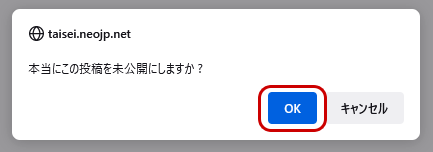
  3. 下のメッセージが表示されたら『OK』をクリックします。

    下書き
  4. 「保存しました」と表示され、『更新』だったボタンが『公開』に変わります。

    下書き


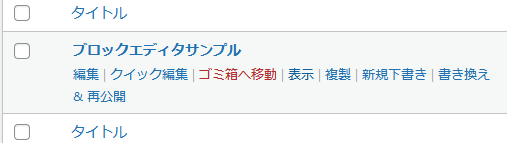
上記手順で、下書きに変わります。一覧に戻ると、記事タイトルに『-下書き』と表示されます。
また、下書きのカウントが1つ増えます。
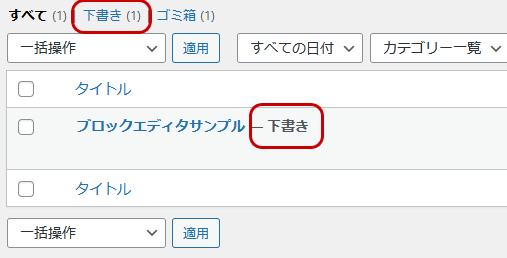
 

下書き


下の部分も、操作できる項目が変わります。

公開済の場合
公開済の場合


下書きの場合
下書きの場合


クラシックエディタ表示の場合

その投稿タイプがクラシックエディタ表示の場合は、以下の手順で下書きにしてください。

  1. まずは、対象記事の編集画面に移動しましょう。

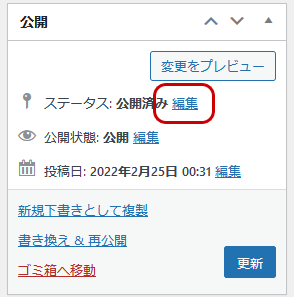
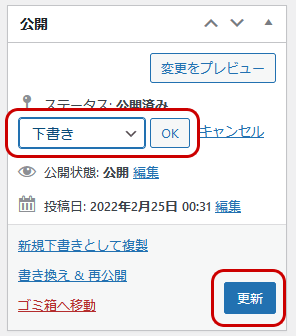
  2. 続いて、右側操作ボックスのステータスにある『編集』をクリックします。

    下書き
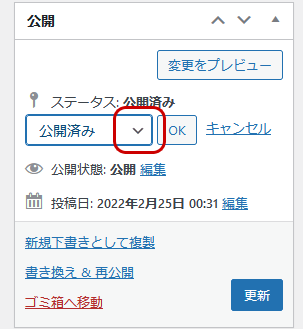
  3. プルダウンメニューから『下書き』を選択します。

    下書き
  4. 『OK』をクリックして『更新』をクリックます。

    下書き
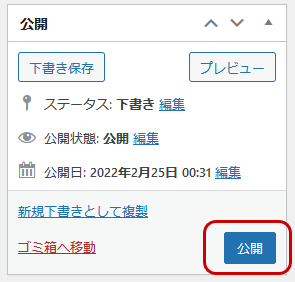
  5. 「更新」が『公開』に変わります。

    公開


上記手順で、下書きに変わります。一覧に戻ると、記事タイトルに『-下書き』と表示されます。
また、下書きのカウントが1つ増えます。


下書き


「下書き」にした記事を公開する

下書き状態にした記事を再度公開にする場合は、「公開」に変わったボタンをクリックすると、再び公開状態となります。
 

公開


公開中の記事を下書きにするの関連記事

この記事には、以下の関連記事がございます。合わせてご覧ください。

アイキャッチ画像の利用

Wordpress
このページはWordPressご利用の方が対象です

このページは、2019年06月15日に作成したページです。
このページに掲載しているWordPressの仕様・機能・操作手順は、現在リリースされている最新バージョンのWordPressと異なる場合がございます。

このページに掲載している
WordPressのバージョン:
WordPress5.2

アイキャッチ画像とは

WordPressの基本機能として「アイキャッチ画像」登録の機能があります。

このアイキャッチ画像は、以下の様な使い方をします。

制作したサイトによって異なります。お客様と決定した仕様により、以下の様な使い方をしない場合・別の利用の仕方の場合がございます。

そのページのファーストビュー

そのページのファーストビュー(アクセスした際にまず最初に表示される画面の範囲)に、表示する

▼この様にページの上部に表示する

アイキャッチ画像の利用
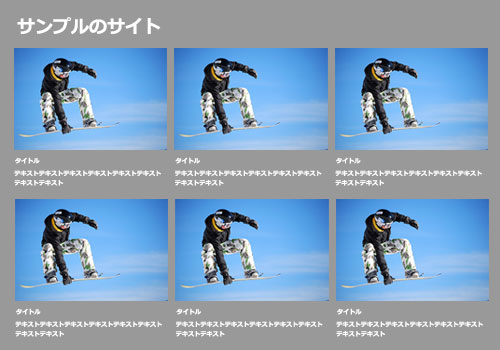
カテゴリーアーカイブに表示する

そのページが所属するカテゴリーのアーカイブページ(カテゴリのトップで、そのカテゴリに属する記事一覧)に、その記事のイメージ画像として表示します。

▼この様にページの上部に表示する

アイキャッチの表示例
SNSのサムネイル画像として送信する

ツイッターやFaceBookなどのSNSで、ユーザーがそのぺージを紹介する場合や、「いいね」「シェア」「ツイート」などのボタンを設置しているサイトで、これらのボタンをクリックされた時に、そのSNSのサムネイル画像として送信されます。


アイキャッチ画像の登録・差替え・削除

では実際に、アイキャツチ画像を利用する方法を説明します。

アイキャッチ画像を登録する

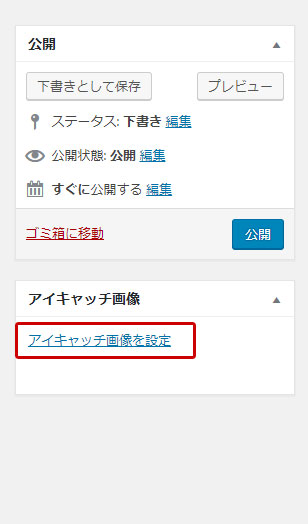
  1. まず投稿画面の右にある「アイキャッチ画像」→アイキャッチ画像を設定をクリックします。

    アイキャツチ画像を設定
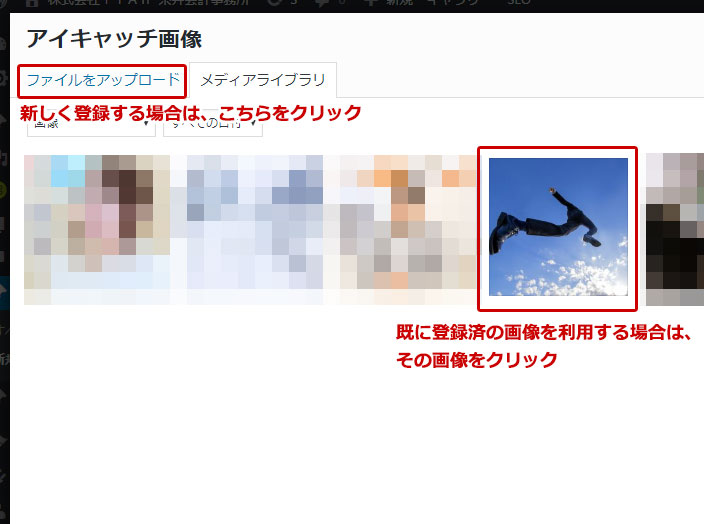
  2. 既に登録されている画像を利用する場合は、その画像をクリックします。新しく登録する場合は、「ファイルをアップロード」をクリックします。

    アイキャッチ画像
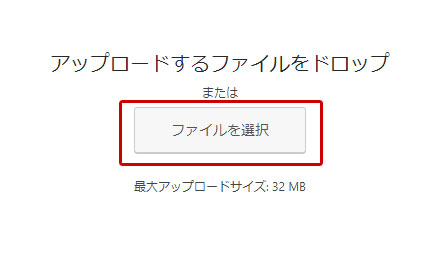
  3. 新しく登録する場合は、「ファイルを選択」をクリックして、ご利用中のパソコン(又はスマートフォン)の中からアップロードしたい画像を選択します。

    アップロードする画像を選択
  4. アップロードが完了すると、メディアライブラリにアップロードした画像が追加され、アップロード画像にチェックが入ります。

    選択した画像にチェックが入ります。

    アイキャッチアップロード
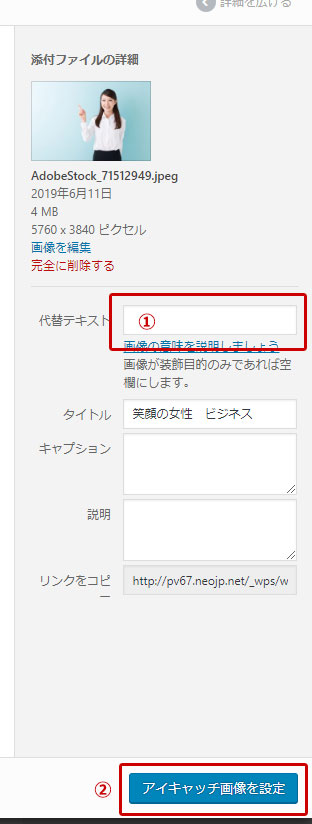
  5. アップロードした画像のメタ情報を入力します。

    ①「代替テキスト」は必須ではありませんが、なるべく入力してください。

    代替テキストとは、画像が何らかの原因で表示できなかった場合に表示される画像の説明テキストです。表示できない場合以外にも、検索エンジンのロボットがこの代替テキストを読む為、SEOにも効果的と言われています。

    お客様のサイトによっては、その他の情報(キャプション・説明など)を使用する場合もございます。その場合は、個別にご案内いたします。


    ②アイキャッチ画像を設定をクリックします。


    アイキャッチを設定


    タイトルも入力しておくと後で役に立ちます

    タイトルも入力しておくと、画像検索の時に役に立ちます。

    タイトルに入力した画像名が検索の対象になります。

    登録した画像を検索
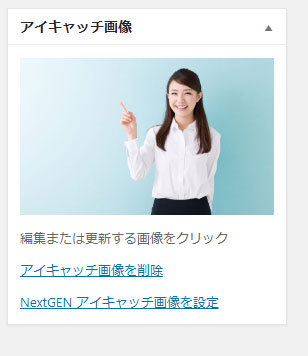
  6. 設定が完了すると、設定したアイキャッチ画像が表示され設定完了です。

    アイキャッチ画像設定完了


アイキャッチ画像の差替え・編集

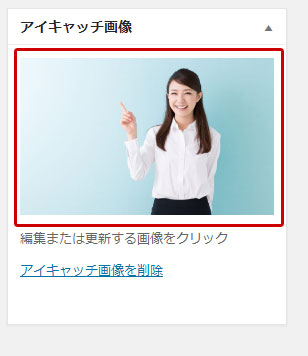
設定したアイキャッチ画像を差し替えたい場合や、設定を変えたい場合(代替テキストなどを修正する)は、画像部分をクリックします。

アイキャッチ画像編集


アイキャッチ画像の削除

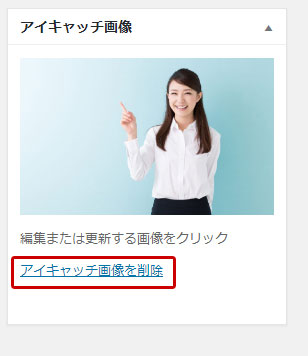
設定したアイキャッチ画像を解除したい場合は、「アイキャッチ画像の削除」をクリックします。

アイキャッチ画像の削除

目的の記事の探し方

Wordpress
このページはWordPressご利用の方が対象です

このページは、2022年02月12日に作成したページです。
このページに掲載しているWordPressの仕様・機能・操作手順は、現在リリースされている最新バージョンのWordPressと異なる場合がございます。

このページに掲載している
WordPressのバージョン:
WordPress5.9

WordPressに登録した記事を、後で修正したり、削除する場合は、基本的にどのタイプの記事も「投稿タイプ(例:お知らせ)」⇒「投稿タイプ一覧(例:お知らせ一覧)」へ移動します。

一覧に移動すると現在登録されている記事の一覧が公開日順に表示されます。

登録数が膨大だと、見つけるのが面倒です。そんな時は次の方法で探しましょう。


絞り込み機能を利用する

WordPressには、標準で公開日(月毎)カテゴリ毎の絞り込み機能が利用できます。

この機能を使って、公開日の範囲、カテゴリ、またはその両方で絞り込みした一覧表示をします。

  1. まずは、一覧まで移動しましょう。

  2. 続いて一覧上にあるセレクトメニューを操作します。

    公開月で絞り込む

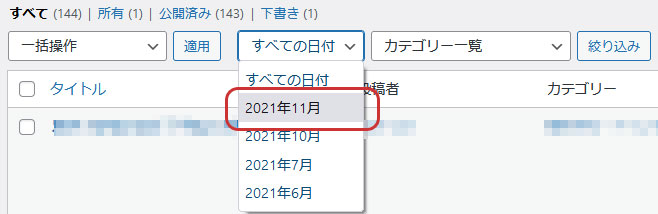
    公開月で絞り込む場合は、『すべての日付』をクリックすると選択できる公開月が表示されますので、目的の公開月を選択します。

    公開月で絞り込み


    カテゴリで絞り込む

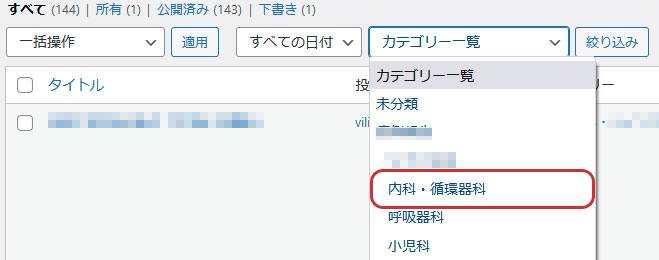
    カテゴリで絞り込む場合は、『カテゴリー一覧』をクリックすると選択できるカテゴリーが表示されますので、目的のカテゴリーを選択します。

    カテゴリで絞り込む
  3. 『絞り込み』をクリックすれば、公開月やカテゴリで絞り込んだ一覧が表示されます。

    絞り込み


キーワード検索機能を利用する

WordPressには、標準で一覧の検索機能が利用できます。

この機能を使って、目的の記事に該当するキーワードに該当する記事一覧を表示する事ができます。

この検索機能で使われる登録情報は、Wordpressの標準検索範囲と同様で、タイトル・本文※1が検索範囲となっています。

1制作したサイトによっては意図的※2にタグ、カテゴリ名、特定のフォーム入力値も検索としており、これが管理画面側でも有効となっている場合があります。

2そのサイトのフロント側の検索仕様の範囲を意図的に広げる為の処理を追加している場合があります。


  1. まずは、一覧まで移動しましょう。

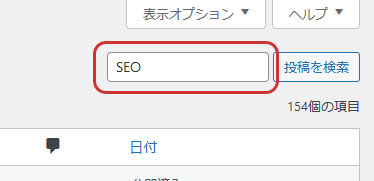
  2. 続いて一覧右上にある『検索ボックス』にキーワードを入力します。

    検索ボックス
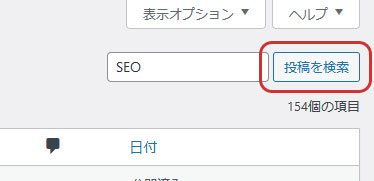
  3. 『〇〇を検索』をクリックすると、該当する記事が一覧表示されます。

    〇〇を検索


絞り込み機能+検索機能を利用する

絞り込み機能の中から、更にキーワード検索を使って、更に絞り込む事も出来ます。

一覧の表示件数を変えたい

Wordpress
このページはWordPressご利用の方が対象です

このページは、2022年02月12日に作成したページです。
このページに掲載しているWordPressの仕様・機能・操作手順は、現在リリースされている最新バージョンのWordPressと異なる場合がございます。

このページに掲載している
WordPressのバージョン:
WordPress5.9

WordPressに登録した記事を、後で修正したり、削除する場合は、基本的にどのタイプの記事も「投稿タイプ(例:お知らせ)」⇒「投稿タイプ一覧(例:お知らせ一覧)」へ移動します。

一覧に移動すると現在登録されている記事の一覧が公開日順に表示されます。

この中から、目的の記事を探す時、1ページ当たりの表示件数を変えて探したい時があります。そんな時Wordpressでは、表示件数を簡単に変更できます。

 目的の記事の探し方


一覧の表示件数を変更する

  1. まずは、一覧まで移動しましょう。

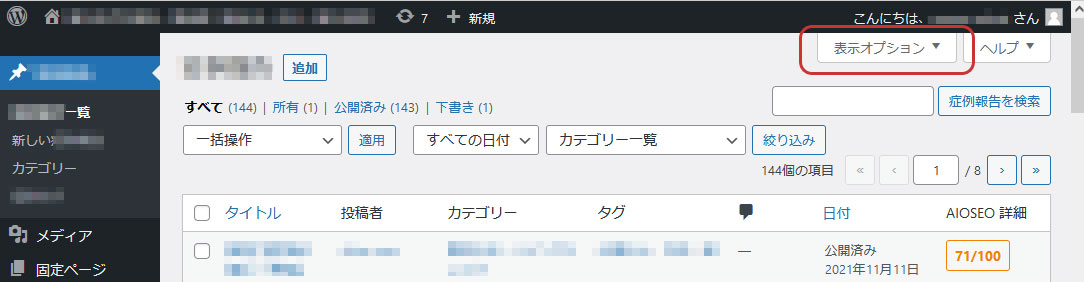
  2. 続いて画面右上にある『表示オプション』をクリックします。

    表示オプション
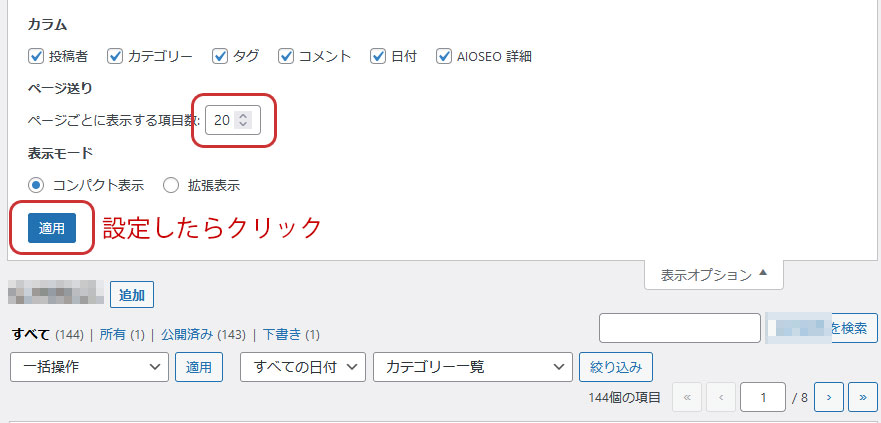
  3. ページ送りの『ページごとに表示する項目数』の数値を表示させたい数に設定します。

    表示オプション 一覧の表示件数
  4. 『適用』をクリックすれば、表示件数が変更されます。

    変更した表示数は、再び変更するまで、その表示数で表示されます。

HTML Snippets Powered By : XYZScripts.com