Tag Archive Wordpressバックアップ

phpmyadminでデータベースをバックアップ

コーディング

このページは、2021年07月08日に作成したページです。
このページに掲載している仕様・機能・操作手順は、現在リリースされているバージョンと異なる場合がございます。

WordPressや、MovableType、EC-Cube、その他スクラッチ開発のCMSなどの動的サイトのデータベースバックアップには、phpMyAdminというデータベース接続クライアントツールを使うと簡単です。

このphpMyAdminは、ブラウザからアクセスしてデータベースを操作する事が出来ます。このphpMyAdminを利用してデータベースバックアップを取る方法を説明します。

データベースのバックアップが何故必要?

WordPressや、MovableType、EC-Cube、その他スクラッチ開発のCMSなどの動的サイトは、データベースに登録されたデータを利用します。

動的サイトは、静的サイトと異なり、サーバートラブルなど万が一の際に、サイトを元通りに復旧する為には、サーバーにアップロードしたデータの他、データベースのバックアップデータが必要となります。

データベースのバックアップデータがあれば、バックアップを取得した時点の状態にウェブサイトを復帰する事が出来ます。


phpmyadminが使えるデータベースソフト

世の中には、様々な種類のデータベースソフトウェアがありますが、その中で一般的なレンタルサーバーで必ずと言ってよい程、用意されているデータベースソフトウェアは以下の3種類です。

  • MySQL
  • MariaDB
  • postgreSQL

この中のうちphpMyAdminは、MySQL及びMariaDBの管理をする事が出来ます。

※postgreSQLの場合は、phpPgadminというツールが別にあります。

phpMyadminが使えるかどうか確認する

利用中のサーバーが共用サーバー以外の場合

専用サーバーや、VPS、クラウドなどのroot権限付サーバーの場合は、デフォルトではインストールしていない場合が多いです。

サーバー管理者様にお問合せください。


当社レンタルサーバーの場合

共用サーバー通常プラン 管理ツールからphpmyadminへアクセスできます。
詳しくはこちらをご覧ください。
共用サーバーマネージドプラン 必要に応じてインストールしています。インストールされていない場合は、ご依頼いただければ(追加料金なし)インストール致します。


当社以外の共用レンタルサーバーを利用している場合

多くの共用レンタルサーバーは、phpMyAdminの利用が出来ます。

phpMyAdminのアクセス方法は、それぞれのレンタルサーバーのマニュアルページをご覧ください。

サーバー
事業者名
phpMyadminの利用状況とマニュアルページリンク
SuiteX
マニュアル
さくらインターネット
マニュアル
Xサーバー
マニュアル
KGOYA
マニュアル
大塚商会
アルファメールプレミア
インストールなし
利用する場合は自身で用意して設定の必要あり
NIF CLOUD
Rental Server
初期設定ではインストールなし
管理画面よりインストールできます。
インストールマニュアル
iCLUSTA
Rental Server
インストールなし
利用する場合は自身で用意して設定の必要あり
お名前.com
レンタルサーバー
インストールなし
利用する場合は自身で用意して設定の必要あり
WADAX
マニュアル
ヘテムル
マニュアル
ロリポップ
マニュアル


※上記の情報は2021年時点での情報です。リンク切れが発生したり、実際の情報とは異なる場合がございます。

phpMyAdminでデータベースを
バックアップする手順


phpMyAdminへログインした画面から説明します。

以下の手順は、phpMyAdmin のバージョン5.0.4の画面です。バージョンの違いによって、若干異なる場合がございます。


phpMyAdminへのログインIDとパスワード

phpMyAdminへのログインIDとパスワードは、データベース接続の為のユーザーIDとパスワードです。

ログインすると、そのユーザーに権限があるデータベースに対しての操作が可能です。

ログインID データベースのユーザーID
パスワード データベースのユーザーIDまパスワード


パスワードが分からない時

パスワードを忘れたなどの理由で、サーバーコントロールバネルからパスワードを変更することは絶対に止めてください。

Webサイトがデータベースに接続できなくなってしまうので、コンテンツ表示が出来なくなります。

もし、パスワードを忘れてしまった場合は、次の様な方法で知ることが出来ます。


WordPress利用サイトの場合

WordPressの場合、次のファイルをFTPでダウンロードして、以下の該当箇所を確認ください。

確認するファイル
ドキュメントルート/Wordpressのインストールディレクトリ/wp-config.php


次の部分に記載されたものが、そのWebサイトのデータベース接続の為のユーザーIDとパスワードです。

ログインID define( 'DB_USER', 'ログインID' );
パスワード define( 'DB_PASSWORD', 'パスワード' );


MovableType利用サイトの場合

MovableTypeの場合、次のファイルをFTPでダウンロードして、以下の該当箇所を確認ください。

確認するファイル
ドキュメントルート/mt/mt-config.cgi


「#======== DATABASE SETTINGS ==========」の下に記載されたものが、そのWebサイトのデータベース接続の為のユーザーIDとパスワードです。

ログインID DBUser ログインID
パスワード DBPassword パスワード


なお、弊社では納品時に「環境設定通知書」をお客様にお渡ししており、その通知書にDB接続情報も記載しています。WordpressやMovableTypeは上記方法でも知ることが出来ますが、それ以外の場合は環境設定通知書をご確認ください。


データベースバックアップの手順

  1. バックアップするデータベースを選択

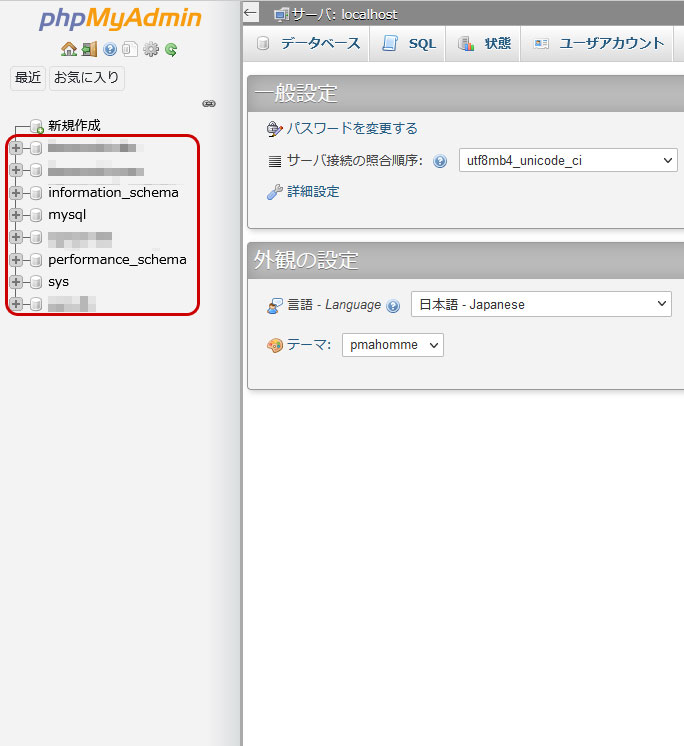
    バックアップ対象のデータベースを選択します。
    左メニューの対象のデータベース名をクリックします。

    当社制作のサイトでは、本番環境用とテストサイト用の2つが存在する場合が多いです。どちらが本番環境なのか不明な場合は、2つ共バックアップを取ってください。


    phpMyAdmin
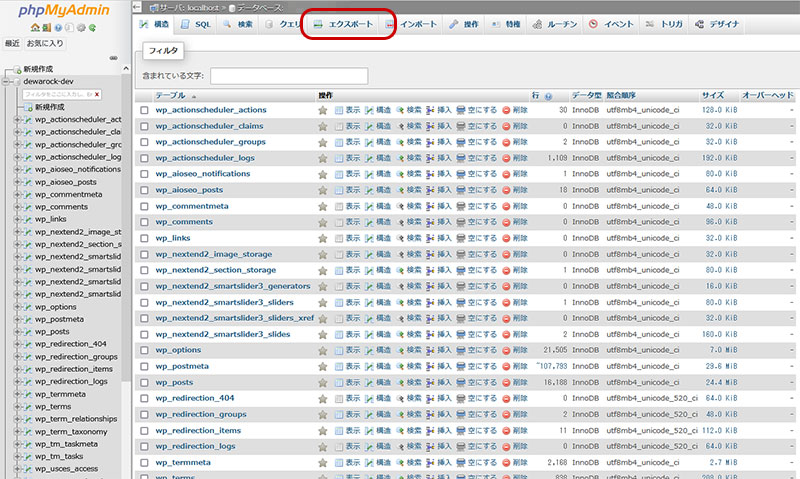
  2. エクスポートをクリック


    phpMyAdmin
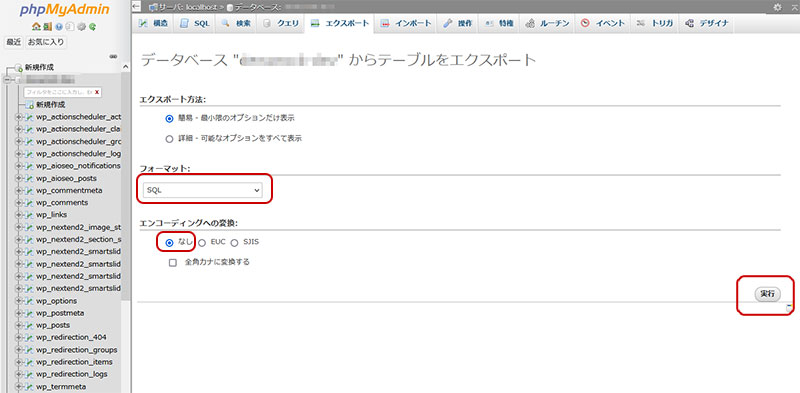
  3. エクスポート形式を確認して、実行

    フォーマット⇒「SQL」、エンコーティングへの変換⇒「なし」となっている事を確認し、「実行」をクリックします。


    phpMyAdmin
  4. PCの適当な場所に保存

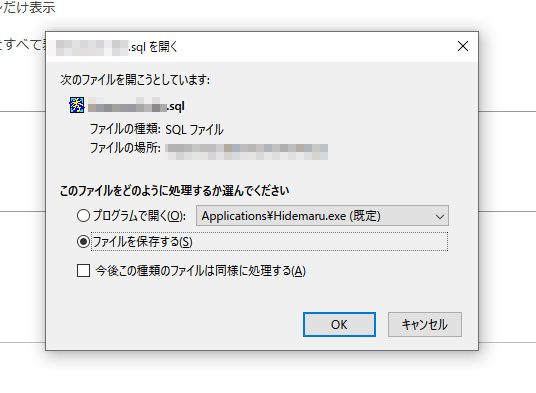
    SQLファイルがダウンロードされますので、パソコンの適当な場所に保存してください。

    以下はWindows10+FireFoxでダウンロードした場合です。ご利用のOSやブラウザによって異なる場合がございます。Windows10の場合(特に設定を変えていない場合)は、ダウンロードフォルダにダウンロードされます。

    ダウンロードしたSQLファイルは、日付を付けたフォルダに保存するなどして、後で管理し易い様に保存してください。

    半角英数字でなら※リネームしても構いません。

    ※日本語や記号などを使ったリネームは、後でインポート(データベースを復元)する際にエラーの原因となる場合がございます。


    sqlダウンロード
  5. ログアウト

    必要なデータベースを全てダウンロードしたらログアウトします。

    phpMyAdmin のバージョンによっては、ログアウトボタンが存在しない場合がございます。その場合は、そのままブラウザを閉じて構いません。


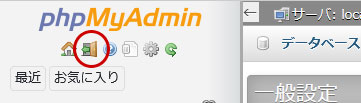
    phpMyAdmin ログアウト

WordPress利用ウェブサイトのWordPress及びプラグインのアップデートについて

WordPress

WordPressは、CMS CMSとは、Contents Management System(コンテンツ・マネジメント・システム)の略で、ウェブサイトのコンテンツを構成するテキスト・画像などをHTMLの知識が無くても作成したり更新したりする事が出来るシステムです。CMSはブログやWordを使える程度のPCスキルがあれば、ウェブサイトを更新する事が出来ます。当社では、Wordpress、MovableTypeやPowerCMSの他、お客様のサイトに合わせて開発するフルスクラッチ型CMSなど幅広く対応しております。 では世界で圧倒的なシェアを誇り、弊社でも最近は制作するウェブサイトの半数以上でwordpressを利用しています。

その世界シェアは2020年1月時点で、CMS CMSとは、Contents Management System(コンテンツ・マネジメント・システム)の略で、ウェブサイトのコンテンツを構成するテキスト・画像などをHTMLの知識が無くても作成したり更新したりする事が出来るシステムです。CMSはブログやWordを使える程度のPCスキルがあれば、ウェブサイトを更新する事が出来ます。当社では、Wordpress、MovableTypeやPowerCMSの他、お客様のサイトに合わせて開発するフルスクラッチ型CMSなど幅広く対応しております。 シェアのうち60%を超えていますが、人気故に攻撃対象となる事も多く、オープンソースが故に脆弱な個所が発見されやすく、そこを突いてきます。

しかし、その人気が高いので脆弱性を修正したパッチの提供も早く、頻繁に更新されています。


WordPressやプラグインアップデートのリスク

上記の通りwordpressやプラグインをアップデートは、常に最新の状態に保っておく事が望ましいのですが、稀にアップデートによりウェブサイトに不具合が発生してしまう場合がございます。

ワードプレスのアップデートでサイトが機能しなくなる場合があります

ワードプレス本体がアップデートで使えなくなる事は、あまり無いのですが※、使用しているプラグインとアップデートしたワードプレスバージョンとの互換性が原因で、サイトが機能しなくなる場合がございます。

※メジャーアップデートの場合は不具合が発生する場合があります。

メジャー・マイナーの違いについてはこちら(外部サイト)をご覧ください。


アップデートで不具合が出たら

保守サービスを利用していない場合で、弊社規定の期間(納品時にお渡しする書類に期間を記載)を過ぎている場合、その不具合の解消や代替案の施工は有償作業となります。

有償でもアップデートが必要か否かは、お客様自身の判断次第となりますが、そのアップデートが致命的な脆弱性への対応アップデートだった場合は、早急な対処をお勧めします。


詳しくはこちらをご覧ください。


そのアップデートが致命的な脆弱性に対するものか否かを判断するには

次のサイトを参照して判断してください。

尚、早急に対処が必要な脆弱性の場合は、弊社からメールでお知らせする場合もございます。


保守サービスをご利用されているお客様

弊社でサイト保守サービスをご利用されているお客様の場合は、ワードプレス本体と使用しているプラグインのアップデート(上記の検証含む)は、弊社で行う為お客様自身で行っていただく必要はありません。


アップデート前には、サイトデータのバックアップを

もしアップデートした事で、不具合が発生した場合、アップデート前の状態に戻す為には、サイトデータのバックアップを行ってからにしましょう。

バックアップすべきデータはこちらをご覧ください。


テストサイトが用意されている場合

ワードプレスを使用したサイト制作をご依頼されたお客様は、サイトの本番化前のご確認用・検証用・開発用としてテストサイトを用意している場合がございます。

なお全てのお客様テストサイトを用意しているものではございません。テストサイトをご用意している場合は、予めテストサイトのURL・ワードプレスのログイン情報等をお知らせしています。

このテストサイトは、上記の通り本番化前の確認用が主な目的ですが、本番化後にはお客様自身でご利用いただく為のサイトとなります。

その主な目的は

  • お客様がワードプレスの各種更新作業を行う為の練習用として
  • ワードプレスのアップデートの検証用として

としてご利用ください。

ワードプレスのアップデートは、先ずテストサイトでテストしてから

ワードプレスは、定期的に更新されます。また、そこに組み込んで利用しているプラグインも更新されます。

お客様のサイトを納品した後は、弊社規定の期間(納品時にお渡しする書類に期間を記載)を過ぎると、保守サービスを利用されない場合は、そのサイトのアップデート対応はお客様自身で行っていただく必要があります。

ハッカーやクラッカーなど悪意を持った個人・団体からサイトを守る為にもアップデートの適用は是非行っていただきたいのですが、公開しているサイトをいきなりアップデートしてしまう事はなるべく避けてください。


本体・プラグインのアップデートは、先ずテストサイトで検証

上記の理由から、公開しているサイトをいきなりアップデートしてしまうのではなく、先ずテストサイトでアップデートをテストしてから、問題なければ公開サイト側もアップデートしましょう。

そうする事で、もしアップデートした後に、テストサイトに不具合があった場合でも

  • アップデートしていない公開サイト側のアップデートを一旦延期し、テストサイト側で原因を探る事が出来る
  • とりあえず問題の無い、公開サイト側のデータバックアップが出来る。→そのデータを使って、テストサイトを元の状態に戻す事が出来る。

のです。


リビジョン機能の使い方

Wordpress

以下は、Wordpress5.2.1を用いた記事です。バージョンの違いにより操作方法や仕様が異なる場合がございます。

WordPressには、記事を時系列に保存して後で特定の日時の記事を復元できるようにする機能である「リビジョン機能」があります。

この機能は、次の条件が整った際にリビジョンが保存されます。

記事本文に何らかの変更点があった時

但し記事の内容を変更せずに保存した場合はリビジョンは保存されません。

「下書きとして保存」または「更新」で2回以上保存されたとき

編集画面の「下書きとして保存」ボタンまたは「更新」ボタンが2回以上押されたときだけリビジョン機能は有効になります。

記事を作成して1回保存しただけではリビジョン機能は有効にならず復元も出来ないということなので要注意です。

リビジョン機能での復元

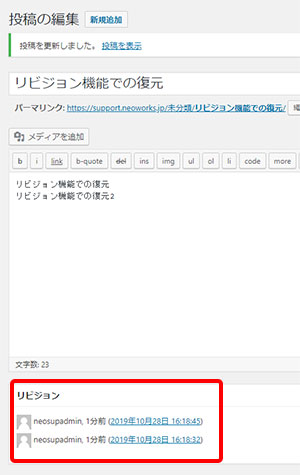
  1. 投稿画面のリビジョンに表示されている復元時間をクリックします。(復元したいと思われる時間のものをクリックします)

    リビジョン


    リビジョンが表示されていない場合

    管理画面上の『表示オプション』を開き『リビジョン』にチェックを入れてください。

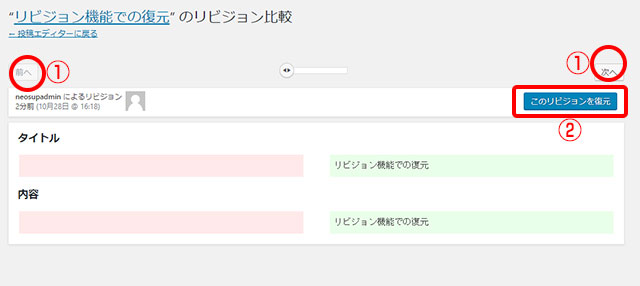
  2. 次の様な画面が表示されます。➀の前へ・次へでリビジョン履歴を移動する事が出来ます。保存されている変更内容を確認します。

    戻したいリビジョンを確認したら、➁をクリックすると復元完了です。

    リビジョン

WordPressを利用しているサイトのバックアップ

Wordpress

万が一の為や、サーバーを移転する場合などWordpressで構築したサイトのバックアップするデータについて説明します。

以下のデータさえあれば、万が一の際(サーバークラッシュなど)や、サーバー移転などでウェブサイトを復元することが出来ます。

※wordpress以外にも、DBを利用したプログラムを利用している場合は、そのDBデータも必要になります。


弊社にウェブサイトの保守を契約していただいているお客様は、弊社にて定期的にバックアップを取っています。保守契約を利用されていないお客様は、お客様ご自身で定期的にバックアップを取ってください。


次のデータをバックアップしてください。


バックアップの頻度について

WordPressが利用するDBデータ・WordPressからアップロードされた画像やファイル以外のデータ

サイト公開直後、サイト更新(wordpressからの更新を除く)後の他、年1回程度

WordPressが利用するDBデータ

週1回、月1回など定期的に

WordPressからアップロードされた画像やファイル以外のデータ

週1回、月1回など定期的に差分データ(前回バックアップ以降に追加されたデータ)をダウンロード


WordPressのテーマファイル
データの場所

ドキュメントルート※1 / wp※2 / wp-content / themes / 内のデータ全て

ダウンロード方法

SFTP又はFTP で接続してダウンロード※3

データの用途

お客様のウェブサイトに合わせて制作したwordpress用のテンプレートデータです。

WordPressが利用するDBデータ
データの場所

MySQLやMariaDBなどのDBソフトに登録されています。

ダウンロード方法

[プラグインを使う]

弊社で2017年夏以降にサイト制作をご依頼されたには、BackWPupというプラグインを標準インストールしています。

こちらを利用してバックアップしてください。

BackWPupでバックアップを取る方法は、こちらをご覧ください。

[phpMyAdminを使う]

MySQLのデータベースを管理する為のフリーツール「phpmyadmin」を利用してデータベースのバックアップを取得することが出来ます。

※MariaDBを利用している場合も、こちらのツールが利用できます。

サーバーによっては、標準でこのソフトがインストールされていますので、サーバー管理者や利用しているサーバー事業者にお問い合わせください。

データの用途

WordPressに登録された記事・ウェブページやwordpress自体の設定、カスタムフィールドの設定値など

WordPressからアップロードされた画像やファイル
データの場所

ドキュメントルート※1 / wp※2 / wp-content / uploads / 内のデータ全て

ダウンロード方法

SFTP又はFTP で接続してダウンロード※3

データの用途

WordPressからアップロードしてサイト内で表示している画像や、ダウンロード目的のPDFファイルなど。

尚、特にデータアップロードを使っていない場合は、「uploads」フォルダ自体が作られていない場合もございます。

プラグインデータ
データの場所

ドキュメントルート※1 / wp※2 / wp-content / plugins / 内のデータ全て

ダウンロード方法

SFTP又はFTP で接続してダウンロード※3

データの用途

プラグインは、そのほとんどがダウンロードしなくても、wordpressのプラグイン用サイトから入手が可能ですが、念の為ダウンロードしておいてください。

その他のドキュメントルート内にアップロードされたデータ
データの場所

ドキュメントルート※1 / 内のwpフォルダ以外のデータ全て

ダウンロード方法

SFTP又はFTP で接続してダウンロード※3

データの用途

スタイルシート、JavaScript、画像データ、静的HTMLファイルなど、wordpressとは別に利用している各種データファイル

※1 ドキュメントルートとは、サーバー内のウェブサイト公開用のフォルダの場所です。
よく使われる場所: /home/個別のユーザーID/public_html 又は htdocs
利用しているサーバーによって異なりますので、ご不明な場合はサーバー管理者や利用しているサーバー事業者にお問い合わせください。


※2 一般的なwordpress格納フォルダです。異なる場合もございます。

※3 FTPが利用禁止のサーバーやFTPしか利用できないサーバー、SFTPしか利用できないサーバーなどがございます。また、接続元制限を掛けている場合もあります。
利用しているサーバーによって異なりますので、不明な場合は、サーバー管理者や利用しているサーバー事業者にお問い合わせください。


上記以外にも、次の様な場合はバックアップが必要です。


公開ディレクトリよりも上階層や同列階層に、必要なデータがある場合

パスワードファイルは、通常公開ディレクトリに置きません。また、logファイルを公開ディレクトリと同列階層にlogsなどのフォルダ名で保存している場合もあります。その他、シェルスクリプト用のファイルなどウェブサイトの構造や仕様によって、公開ディレクトリ以外にもデータがある場合がございますので、必要と思われる場合は、バックアップしてください。

弊社で制作したウェブサイトで、公開ディレクトリ以外のデータの必要・不必要が不明な場合は、弊社までお問い合わせください。


バックアップデータを利用したウェブサイトの復元について

バックアップデータを利用して移転先サーバーや復旧したサーバーに復元する場合、単純にアップロードしただけでは正常に動作しない部分がございます。

弊社に保守契約をご依頼されているお客様は、復元作業も保守契約内対応として作業しますが、保守契約をご利用していないお客様のウェブサイトを復元する作業は、有償作業となりますので予めご了承ください。

WordPressを利用しているサイトのバックアップの関連記事

この記事には、以下の関連記事がございます。合わせてご覧ください。

HTML Snippets Powered By : XYZScripts.com