Tag Archive Wordpressバックアップ

wordpress6.2が正式リリース

このページはWordPressご利用の方が対象です

このページは、2023年03月30日に作成したページです。
このページに掲載しているWordPressの仕様・機能・操作手順は、現在リリースされている最新バージョンのWordPressと異なる場合がございます。

このページに掲載している
WordPressのバージョン:
WordPress6.2

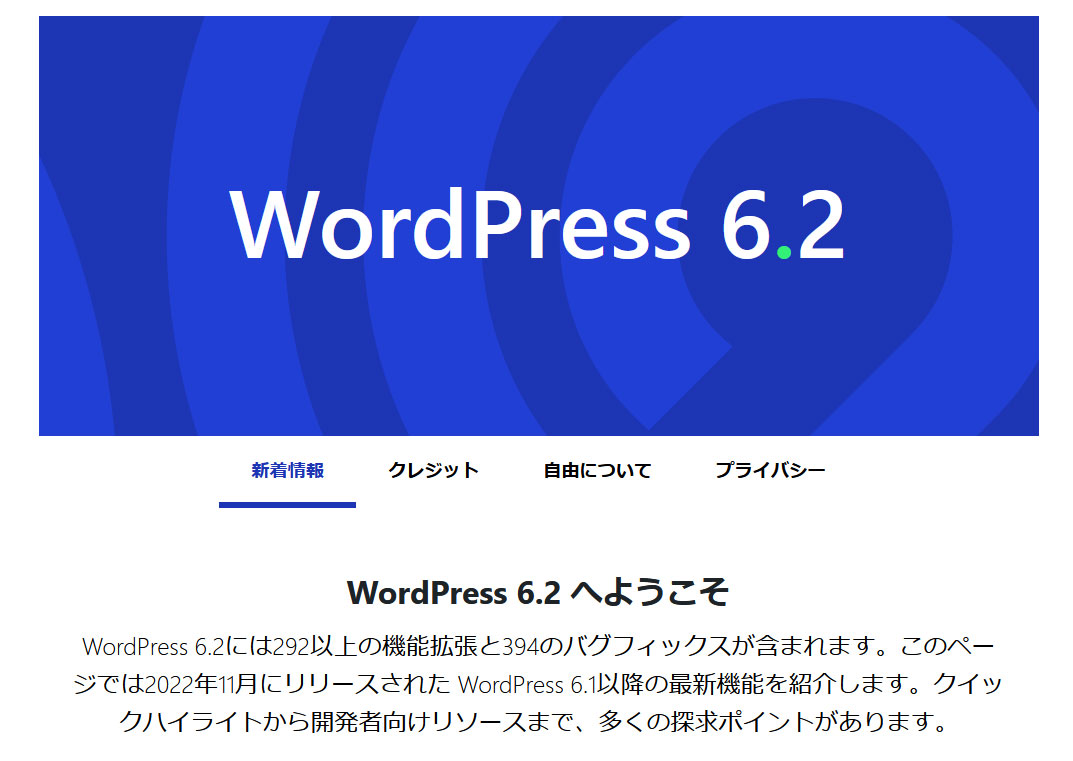
2023年3月28日wordpress6.2が正式リリースされました。

現在、wordpressをご利用のお客様は、wordpress6.2への更新が可能となります。

なお、お客様のサイトによっては自動更新され既にwordpress6.2にアップデートされている場合もございます。


wordpress6.2について

292以上の機能拡張と394のバグフィックスが含まれています。

詳しい情報は WordPress 6.2 リリースノートをご覧ください。

リリースされたばかりですので、詳しい検証は未だ行っておりませんが、Wordpress6.2では特に次の機能が追加されています。


集中執筆モードが追加

集中執筆モードにすると、サイドバーやツールバーが閉じて記事編集がしやすくなったそうです。wordpress6.2で実際集中モードにしてみましたが、必要なツールバーが全て隠れてしまい公開ボタンなども消えてしまう為、少々戸惑いました。

画面の上部にマウスポインタを移動すると、公開ボタンや設定ボタンが表示されますが、慣れていないと少々使い辛いという感想です。

インサーターエリアにメディアのタブが追加

ブロック、再利用ブロックなどの並びに、メディアが追加されアップロードしている画像の一覧が表示するので、画像をより探しやすくなりました。


スタイルのコピーができるように

選択したブロックのスタイルのコピーができるようになり、同じスタイルのブロックを作成しやすくなりました。


アップデートしても問題ないか?


メジャーアップデートとマイナーアップデートの違い

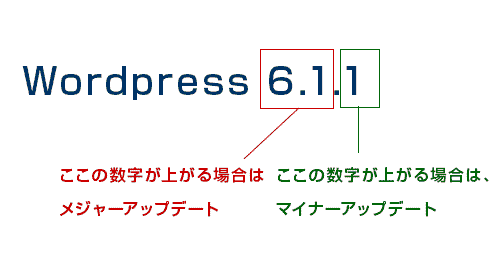
WordPressには、メジャーアップデートとマイナーアップデートの2つがあり、3ケタのバージョン番号で分類されます。
メジャーアップデートとマイナーアップデート


5.9→6.0 の様に小数点が1つ目の次の数字が上がる場合はメジャーアップデートに分類されます。

メジャーアップデートでは、新機能の追加、大規模な改修、プログラム変更が行われWordPressのコアな部分の改修される為、利用しているテーマやプラグインが対応しなくなり、体裁崩れや動作不良を起こす事があります。

従って、アップデートはプラグインを含めたWordpress全体のバックアップとデータベースのバックアップを行った上でのアップデートする事をお勧めします。

また特に緊急性の高い脆弱性の修正が含まれていない場合は、数週間待ってからアップデートするのが良いかもしれません。


6.1→6.1.1 の様に小数点が2つ目の次の数字が上がる場合はマイナーアップデートに分類されます。

このアップデートはセキュリティ脆弱性対応や、バグ・プログラムの細かな不具合の修正の為、なるべく早くアップデートする事をお勧めします。


6.2へのアップデート

上記の通り今回の6.2のリリースはメジャーアップデートとなります。従って、マイナーアップデートよりも慎重に行う必要がございます。

また、リリースされたばかりの為、十分な検証を行った訳ではございませんが、テストサイトを6.2へアップデートしたところ、特に不具合は発見していません。

Welcartをご利用のお客様

welcart利用サイトでもアップデートを行いましたが、簡単に調査した感じでは問題無い様に思われます。但し、通常サイトよりも不具合が出る可能性が高い為、welcart公式からの検証報告がされるまで、、なるべくアップデートをお控えいただく事をお勧め致します。もし、アップデートされる場合は、必ずデータベースのバックアップを行ってください。


既に開発着手しているウェブサイトについて

既に開発着手しているウェブサイトは、6.2の検証が十分ではございませんので6.1での納品となります。希望されても一旦納品後に改めて、以下「納品後のアップデートについて」の対応となります。予めご了承ください。


納品後のアップデートについて

「納品後の各種修正対応について」に記載の通り、メジャーアップデートに伴う不具合については無償対応範囲ではございません。

但し、納品から3か月以内の申し出に限り、その不具合は軽微な場合(1人日以内で修正が可能な場合)は、無償で修正対応致します。

尚、不具合の検証及び発見は、保守サービスを利用されていない場合、お客様自身で行ってください。

また、その場合にはWordpressのアップデートを行っていただく必要がございますが、このアップデート作業については、以下の取り決めとなります。


テストサイトがあるお客様の場合 (納品後3か月以内のお客様)

先ずテストサイトのアップデート作業をお客様自身で行ってください。テストサイトで動作検証し問題がなければ、本番サイト側もアップデートしてください。

本番サイト側アップデートの際にご心配な場合で、は、本番サイトのデータのバックアップ及びDBのバックアップを1回に限り無償でバックアップ作業致しますので、お申しつけください。

もし不具合が発生していた場合は、その不具合をお知らせください。軽微な不具合ならば、無償で修正対応※1致します。その後、本番サイトのデータのバックアップ及びDBのバックアップの上、Wordpressのアップデートまでを弊社が行います。


テストサイトがないお客様の場合 (納品後3か月以内のお客様)

テストサイトが無いお客様の場合は、当社の開発用のテストサーバーにおいて動作検証する事が可能です。ご依頼いただれけば納品時のテストサイトのWordpressをアップデート致します。(追加費用は掛かりません)

お客様で動作検証し問題なければ、その旨お知らせいただき、本番サイトのデータのバックアップ及びDBのバックアップの上、Wordpressのアップデートまでを弊社が行います。

もし不具合が発生していた場合は、その不具合をお知らせください。軽微な不具合ならば、無償で修正対応※1した上で本番サイトのWordpressのアップデートを行います。


※1 納品後にお客様サイドで修正した箇所・導入したプラグインの不具合は対応対象外となりますのでご了承ください。


納品後3か月以上のお客様

テストサイトがある場合は、テストサイトでアップデートし、動作検証してから本番サイトのサイトのデータ及びDBデータをバックアップしてから、本番サイトのアップデートする事をお勧めします。

以下「アップデートは、テストサイトでの検証・データベースのバックアップを行ってから」をご覧ください。

これらの一連の作業は、お客様自身で行ってください。

有償となりますが、アップデート検証及びアップデート作業を弊社が代行する事も出来ますので、ご相談ください。


保守サービスをご利用のお客様

保守サービスをご利用のお客様は、保守サービスルール設定シートに取り決めの通りです。


今後、開発着手するウェブサイトについて

今後開発着手するウェブサイトは、WordPress6.2を元に開発致します。


アップデートは、テストサイトでの検証・データベースのバックアップを行ってから

wordpressやプラグインをアップデートは、常に最新の状態に保っておく事が望ましいのですが、稀にアップデートによりウェブサイトに不具合が発生してしまう場合がございます。


WordPressやプラグインアップデートのリスクはこちらをご覧ください。

WordPressやプラグインのアップデートで不具合が発生した時はこちらをご覧ください。


データベースのバックアップ

WordPressは、データベースのバックアップを行っていれば、万が一不具合が出た場合に元に戻せる※確率が高いです。

WordPressを利用しているサイトのデータベースバックアップ(BackWPupを使う)


※不具合が出た場合に元に戻す為の作業は、保守契約をご利用されている場合・納品後のサポート期間の場合は当社が対応致しますが、それ以外の場合は基本的にお客様ご自身で行っていただくか、弊社に有償でご依頼いただく事になります。


テストサイトでの検証

wordpressやプラグインのアップデートは、テストサイトをご用意しているお客様(全てのお客様にご用意している訳ではございません)は、先ずテストサイト側でアップデートし問題が無い事を確認した上で、アップデートを行ってください。


wordpress ~5系をご利用中のお客様

利用しているプラグイン・制作したテーマファイルとの関係上、不具合が出る確率が高いです。テストサイトをご用意しているお客様はテスト環境で十分な検証を行ってから、アップデートしてください。

検証が出来ない場合は、アップデートを見送った方が良いと思われます。



WordPress 5.0のアップデートについて

WordPress
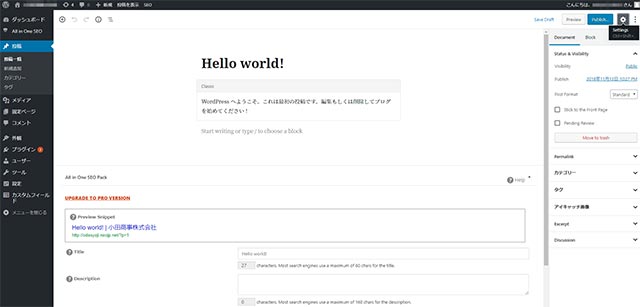
12/6にワードプレスのメジャーバージョンアップが行われました。 2018/12/17現在の最新バージョンは5.0.1となります。 このメジャーバージョンアップにより、これまで実装されていたエディタ(記事投稿などに使用する投稿画面)が廃止となり、新エディタ「Gutenberg」となりました。 しかしながら、この新エディタは従来エディタと大幅に仕様が異なります。また、このエディタが原因で既存のプラグインが動かなくなるものもあります。   ↑Wordpress5.0.1の新エディター「Gutenberg」  

ワードプレスを自動更新にしているお客様
ワードプレスを自動更新にしているお客様の場合、自動で更新されてしまいますので自動的にこのエディタに変更されているはずです。 更新によってサイトに不具合が出ている場合や、エディタの使い勝手が不満な方は、以下「元のエディタに戻す方法」をご覧ください。 プラグインによっては、元のエディタに戻しただけでは不具合解消がされない場合があります。 その場合は、旧バージョンに戻す事で不具合解消致しますが、弊社にご依頼される場合は、有償作業となります。  
「WordPress5.0.1が利用可能です!今すぐ更新してください。」と表示されている場合
この場合は、更新されていません。 更新したい場合は、自己責任において更新してください。 また、更新する場合は必ずデータベースのバックアップを取ってから更新してください。 バックアップ方法はこちらをご覧ください。 もし、バージョンアップした事でサイトに不具合が出た場合は、データベースのバックアップを取っている場合に限り、元のバージョンに戻す事が可能です。 ※弊社にご依頼いただく場合は、有償作業になります。  

元のエディタに戻す方法

Wordpress5.0.1の環境で元のエディタに戻す為のプラグインが公開されています。 Classic Editorをインストールして有効にする事で元のエディタに戻ります こちらのインストール作業を弊社にご依頼される場合は、有償にて承ります。 ※保守契約を利用されている場合は、保守契約内作業で承ります。 ※Classic Editor は WordPress の公式なプラグインで、少なくとも2022年まではサポートされます。

WordPress 5.0のアップデートについての関連記事

この記事には、以下の関連記事がございます。合わせてご覧ください。

WordPressプラグインのアップデート手順

Wordpress
このページはWordPressご利用の方が対象です

このページは、2021年08月01日に作成したページです。
このページに掲載しているWordPressの仕様・機能・操作手順は、現在リリースされている最新バージョンのWordPressと異なる場合がございます。

このページに掲載している
WordPressのバージョン:
WordPress5.7.2

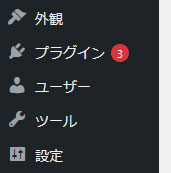
WordPressのプラグインアップデートがあると、Wordpress管理画面の左メニューに次の様に表示されます。

Wordpressプラグインアップデート通知


弊社で保守契約をご利用いただいていないWordpress利用サイトの場合(開発中、納品後3か月以内のお客様を除く)は、基本的にお客様ご自身でアップデートしていただく事になります。


先ずはデータベースをバックアップ

プラグインをアップデートする前に、データベースのバックアップをしてください。

データベースバックアップは、以下の方法でバックアップします。

phpMyAdminでデータベースをバックアップ


もし、しばらくバックアップを行っていない場合は、データベースに加えて、それ以外のデータのバックアップもお勧めします。

バックアップするデータはこちらをご覧ください。


テストサイトが用意されている場合は、テストサイトで検証する

テストサイトを用意しているお客様は、テストサイトの環境を納品時にお知らせしています。

※利用サーバーの事情などにより、テストサイトを用意していない場合もございます。不明な場合は、お問合せください。


テストサイトがある場合は、こちらの方法で先ずはテストサイトでアップデートしてから問題が無い事を確認してください。

アップデートが無事完了したらテストサイトにアクセスして

  • 表示に問題が無いか?体裁崩れが起きていないか?
  • 表示されていない部分が無いか?
  • 記事などの新規登録・更新が正常か?
  • PHPエラーが出てないか?

などの確認を行ってください。


テストサイトのプラグインをアップデートした事で、不具合が発生した場合は

本番サイトのアップデートを保留にして、当社にご相談ください。

WordPressアップデートで不具合が発生した場合の対応について詳しくはこちらをご覧ください。


プラグインアップデート手順

もしWordpress本体アップデートの通知が表示されている場合は、プラグインを更新する前にWordPress本体をアップデートしてください。


  1. プラグイン一覧へ移動

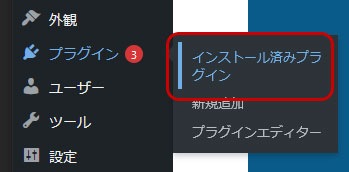
    左メニューから「プラグイン」⇒「インストール済プラグイン」をクリックしてプラグイン一覧を表示します。

    Wordpressプラグイン一覧を表示


  2. 更新をクリック

    更新があるプラグインは、以下の様に表示されます。

    Wordpressプラグイン更新をクリック

    「更新」をクリックします。


  3. 更新の開始

    更新が開始されると「更新中」と表示されます。

    Wordpressプラグイン更新中
  4. 更新完了

    問題なく更新が完了すると、次の様に表示されます。

    Wordpressプラグイン更新完了


    尚、この後更新されたプラグインによっては、Wordpressのデータベース更新を促す通知や、設定を促す通知が表示される事がありますが、画面の指示に従って操作してください。

WordPressプラグインのアップデート手順の関連記事

この記事には、以下の関連記事がございます。合わせてご覧ください。

WordPressのアップデート手順

Wordpress
このページはWordPressご利用の方が対象です

このページは、2021年08月01日に作成したページです。
このページに掲載しているWordPressの仕様・機能・操作手順は、現在リリースされている最新バージョンのWordPressと異なる場合がございます。

このページに掲載している
WordPressのバージョン:
WordPress5.7.2

WordPressのアップデートがあると、Wordpress管理画面のホーム画面に次の様に表示されます。

Wordpressのアップデート通知


弊社で保守契約をご利用いただいていないWordpress利用サイトの場合(開発中、納品後3か月以内のお客様を除く)は、基本的にお客様ご自身でアップデートしていただく事になります。

ここでは、Wordpress5.7.2から5.8を例に、アップデートする手順を説明します。


先ずはデータベースをバックアップ

WordPressをアップデートする前に、必ずデータベースのバックアップをしてください。

データベースバックアップは、以下の方法でバックアップします。

phpMyAdminでデータベースをバックアップ


もし、しばらくバックアップを行っていない場合は、データベースに加えて、それ以外のデータのバックアップもお勧めします。

バックアップするデータはこちらをご覧ください。


テストサイトが用意されている場合は、テストサイトで検証する

テストサイトを用意しているお客様は、テストサイトの環境を納品時にお知らせしています。

※利用サーバーの事情などにより、テストサイトを用意していない場合もございます。不明な場合は、お問合せください。


テストサイトがある場合は、こちらの方法で先ずはテストサイトでアップデートしてから問題が無い事を確認してください。

アップデートが無事完了したらテストサイトにアクセスして

  • 表示に問題が無いか?体裁崩れが起きていないか?
  • 表示されていない部分が無いか?
  • 記事などの新規登録・更新が正常か?
  • PHPエラーが出てないか?

などの確認を行ってください。


テストサイトのWordpressをアップデートした事で、不具合が発生した場合は

本番サイトのアップデートを保留にして、当社にご相談ください。

WordPressアップデートで不具合が発生した場合の対応について詳しくはこちらをご覧ください。


特定バージョン以上のWordPressにアップグレードできない場合があります

ご利用中のサーバーにインストールされたPHPが古い為、特定バージョン以上のWordPressにアップグレードできない場合があります。

詳しくはこちらをご覧ください。 


問題なければアップデート

  1. 更新画面へ移動

    通知の「「今すぐ更新してください」」をクリックしてください。

    Wordpressのアップデート通知


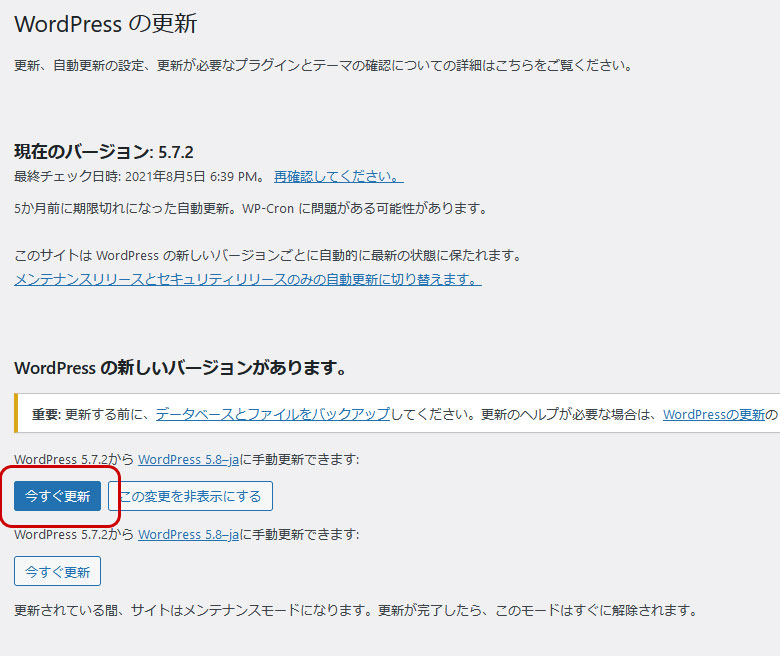
  2. 今すぐ更新をクリック

    「今すぐ更新」をクリックしてください。

    Wordpress今すぐ更新


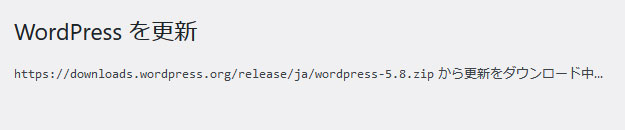
  3. 更新の開始

    更新が開始されると次の様なメッセージが表示されます。

    この後、その経過が自動表示されてゆきます。

    Wordpress更新の開始


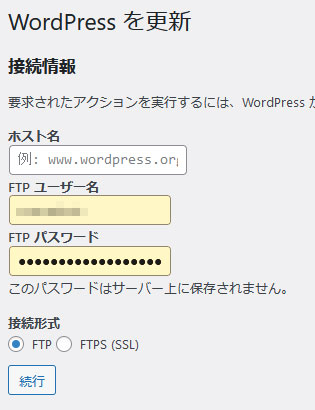
    次の様な画面が表示されたら
    Wordpress更新FTP情報

    サーバーによっては、次の様に画面が出る事がございます。

    これは、Wordpress事態によるサーバー内のファイル書き換えが許可されていない事が原因です。

    この場合は、Wordpressの手動更新でアップデートしてください。


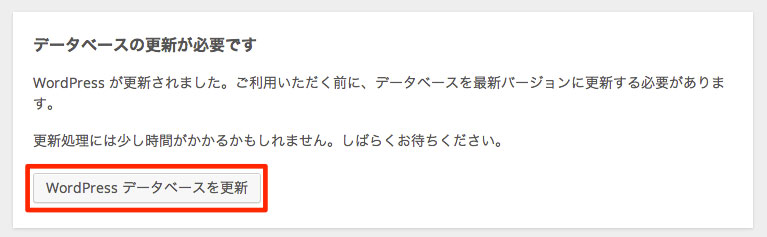
  4. データベースの更新が表示されたら

    アップデータによっては、データベースの更新の画面が表示される事がございます。
    全ての更新で出るとは限りません。

    その場合は、指示に従ってデータベース更新を行ってください。

    Wordpressデータベースの更新


    なお、稀にデータベースの更新が失敗する事がございます。その場合は、一旦Wordpressのアップデートを停止して当社までご相談ください。


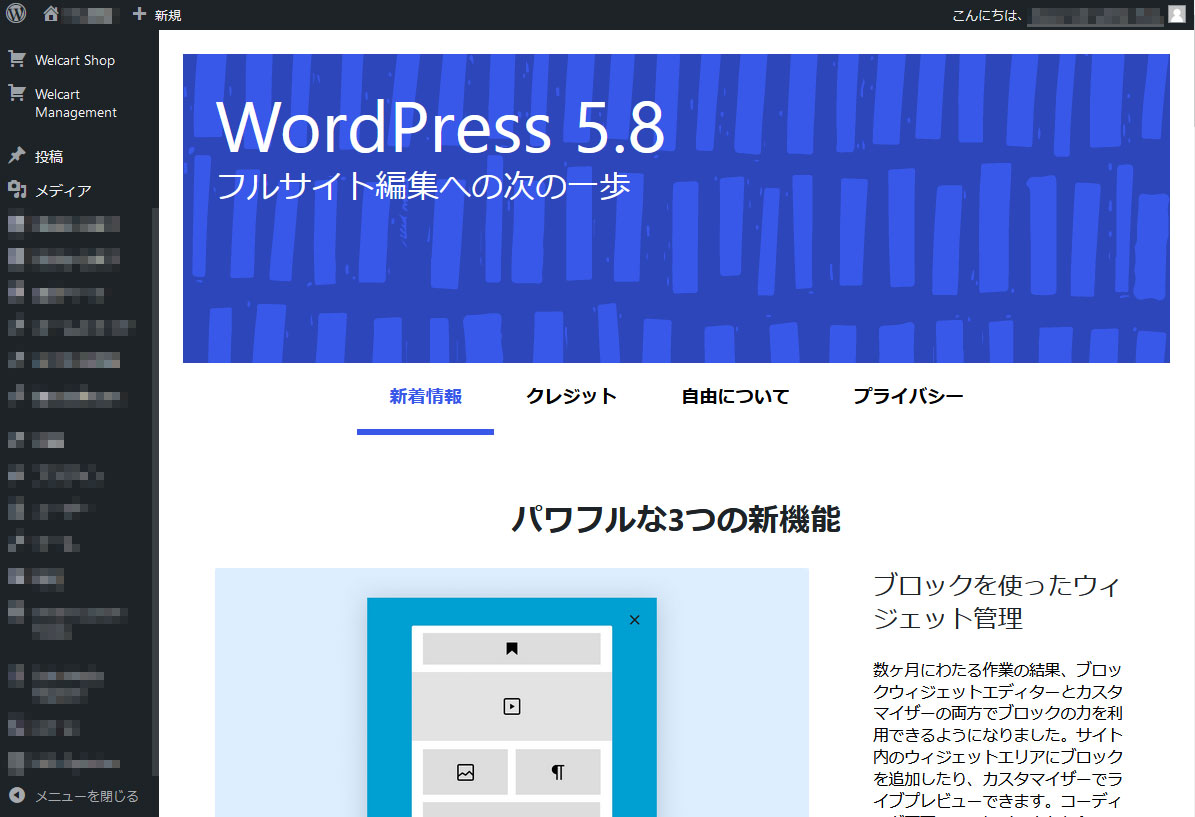
  5. 更新完了

    問題なく更新が完了すると、新しいバージョンのWordpres案内画面が表示されます。

    Wordpress更新完了

WordPressのアップデート手順の関連記事

この記事には、以下の関連記事がございます。合わせてご覧ください。

HTML Snippets Powered By : XYZScripts.com