Tag Archive WordPressアップデート

Welcart 2.3.2 がリリースされました

welcart
このページはWelcartご利用の方が対象です

このページは、2021年10月01日に作成したページです。
このページに掲載しているWelcartの仕様・機能・操作手順は、現在リリースされている最新バージョンのWelcartと異なる場合がございます。

このページに掲載している
Welcartのバージョン:
Welcart2.3.2

Welcart 2.3.2 がリリースされました。

変更点
  • 【ペイジェント】決済モジュールリニューアル(自動継続課金・定期購入対応)
  • 【ZEUS】マイページからクレジットカード登録したときにクイックチャージの登録ができない不具合を修正
  • 【SBPS】定期購入の自動受注データのエラー判定の不具合を修正
  • 【SBPS】自動継続課金結果処理メールに、決済エラーの明細が出力されない不具合を修正
  • 【PayPal】内容確認画面で決済ダイアログが消えてしまうエラーについて、アラートを表示するよう変更
  • 【PayPal】自動継続課金および定期購入の初回決済が失敗したとき、請求処理規約IDをキャンセルする不具合を修正
  • 受注リストの検索項目:配送方法を選択、「含まない」の条件で検索をかけると選択されている配送方法と等しいものが絞り込まれる不具合を修正
  • システム環境情報に、新設したメールオプションが表示されない 不具合を修正
  • 入会完了のご連絡メールに設定した内容が退会完了メールにも表示される不具合を修正
  • Google reCAPTCHA 拡張機能で、”Verification error”が出て新規登録できない場合がある不具合を修正
  • 郵便番号が全角数字で登録されてしまう不具合を修正
  • メール設定で「お客様名」を「表示する」にしてもサンキューメールに表示されない不具合を修正
  • 一部のqueryにキャッシュを導入
  • PHP7.4 対応


Welcart 2.3.2へのアップデートする場合は、テストサイトで検証してから

当社でWelcartご利用のサイトを制作した場合は、テストサイトを用意※しています。テストサイトでのアップデート後、不具合が無い事を確認した上で本番側サイトをアップデートしてください。また、本番サイトをアップデートする前に、こちらに記載されているデータをバックアップしてください。

※ ウェブサイト全ての制作を当社で行った場合が対象です。サイトの一部のみの制作を請け負った場合は、対象ではありません。


お客様別の対応


当社保守サービスご利用のお客様

WordPress利用サイトのアップデート保守サービスご利用のお客様は、Welcart 2.3.2へのアップデートと検証、不具合が発生していた場合はその修正を行います。


納品[本番化]から1か月以内のお客様

納品後サポート期間が有効ですので、追加費用無でWelcart 2.3.2へのアップデートと検証、不具合が発生していた場合はその修正を行います。


納品[本番化]から3か月以内のお客様

納品後アップデート保守が有効ですので、追加費用無でWelcart 2.3.2へのアップデートと検証を行います。不具合が発生していた場合は軽微な場合は、無償修正致しますが大幅な修正が必要な場合は、別途見積となります。

※ ウェブサイト全ての制作を当社で行った場合が対象です。サイトの一部のみの制作を請け負った場合は、対象ではありません。


上記以外のお客様

Welcart 2.3.2へのアップデートをご自身で行う場合は、自己責任で行ってください。WordPress利用ウェブサイトのWordPress及びプラグインのアップデートについての注意事項は、こちらをご覧ください。アップデート前には、必ずこちらに記載されているデータをバックアップしてください。

また、有償となりますが当社でアップデート作業・検証・不具合が発生していた場合はその修正作業を承る事も可能です。

Welcart 2.3.2 がリリースされましたの関連記事

この記事には、以下の関連記事がございます。合わせてご覧ください。

WordPress 5.0のアップデートについて

WordPress
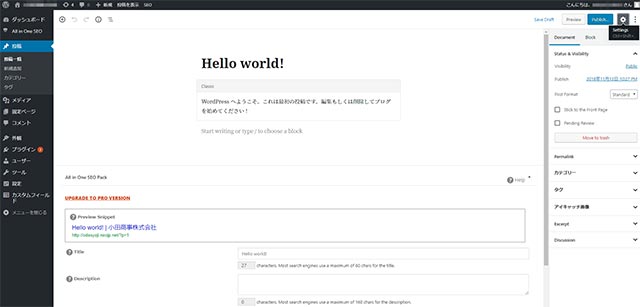
12/6にワードプレスのメジャーバージョンアップが行われました。 2018/12/17現在の最新バージョンは5.0.1となります。 このメジャーバージョンアップにより、これまで実装されていたエディタ(記事投稿などに使用する投稿画面)が廃止となり、新エディタ「Gutenberg」となりました。 しかしながら、この新エディタは従来エディタと大幅に仕様が異なります。また、このエディタが原因で既存のプラグインが動かなくなるものもあります。   ↑Wordpress5.0.1の新エディター「Gutenberg」  

ワードプレスを自動更新にしているお客様
ワードプレスを自動更新にしているお客様の場合、自動で更新されてしまいますので自動的にこのエディタに変更されているはずです。 更新によってサイトに不具合が出ている場合や、エディタの使い勝手が不満な方は、以下「元のエディタに戻す方法」をご覧ください。 プラグインによっては、元のエディタに戻しただけでは不具合解消がされない場合があります。 その場合は、旧バージョンに戻す事で不具合解消致しますが、弊社にご依頼される場合は、有償作業となります。  
「WordPress5.0.1が利用可能です!今すぐ更新してください。」と表示されている場合
この場合は、更新されていません。 更新したい場合は、自己責任において更新してください。 また、更新する場合は必ずデータベースのバックアップを取ってから更新してください。 バックアップ方法はこちらをご覧ください。 もし、バージョンアップした事でサイトに不具合が出た場合は、データベースのバックアップを取っている場合に限り、元のバージョンに戻す事が可能です。 ※弊社にご依頼いただく場合は、有償作業になります。  

元のエディタに戻す方法

Wordpress5.0.1の環境で元のエディタに戻す為のプラグインが公開されています。 Classic Editorをインストールして有効にする事で元のエディタに戻ります こちらのインストール作業を弊社にご依頼される場合は、有償にて承ります。 ※保守契約を利用されている場合は、保守契約内作業で承ります。 ※Classic Editor は WordPress の公式なプラグインで、少なくとも2022年まではサポートされます。

WordPress 5.0のアップデートについての関連記事

この記事には、以下の関連記事がございます。合わせてご覧ください。

WordPressプラグインのアップデート手順

Wordpress
このページはWordPressご利用の方が対象です

このページは、2021年08月01日に作成したページです。
このページに掲載しているWordPressの仕様・機能・操作手順は、現在リリースされている最新バージョンのWordPressと異なる場合がございます。

このページに掲載している
WordPressのバージョン:
WordPress5.7.2

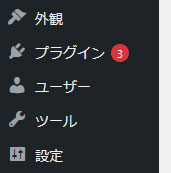
WordPressのプラグインアップデートがあると、Wordpress管理画面の左メニューに次の様に表示されます。

Wordpressプラグインアップデート通知


弊社で保守契約をご利用いただいていないWordpress利用サイトの場合(開発中、納品後3か月以内のお客様を除く)は、基本的にお客様ご自身でアップデートしていただく事になります。


先ずはデータベースをバックアップ

プラグインをアップデートする前に、データベースのバックアップをしてください。

データベースバックアップは、以下の方法でバックアップします。

phpMyAdminでデータベースをバックアップ


もし、しばらくバックアップを行っていない場合は、データベースに加えて、それ以外のデータのバックアップもお勧めします。

バックアップするデータはこちらをご覧ください。


テストサイトが用意されている場合は、テストサイトで検証する

テストサイトを用意しているお客様は、テストサイトの環境を納品時にお知らせしています。

※利用サーバーの事情などにより、テストサイトを用意していない場合もございます。不明な場合は、お問合せください。


テストサイトがある場合は、こちらの方法で先ずはテストサイトでアップデートしてから問題が無い事を確認してください。

アップデートが無事完了したらテストサイトにアクセスして

  • 表示に問題が無いか?体裁崩れが起きていないか?
  • 表示されていない部分が無いか?
  • 記事などの新規登録・更新が正常か?
  • PHPエラーが出てないか?

などの確認を行ってください。


テストサイトのプラグインをアップデートした事で、不具合が発生した場合は

本番サイトのアップデートを保留にして、当社にご相談ください。

WordPressアップデートで不具合が発生した場合の対応について詳しくはこちらをご覧ください。


プラグインアップデート手順

もしWordpress本体アップデートの通知が表示されている場合は、プラグインを更新する前にWordPress本体をアップデートしてください。


  1. プラグイン一覧へ移動

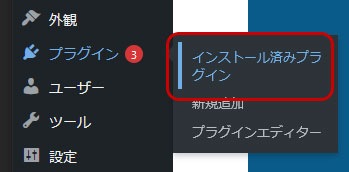
    左メニューから「プラグイン」⇒「インストール済プラグイン」をクリックしてプラグイン一覧を表示します。

    Wordpressプラグイン一覧を表示


  2. 更新をクリック

    更新があるプラグインは、以下の様に表示されます。

    Wordpressプラグイン更新をクリック

    「更新」をクリックします。


  3. 更新の開始

    更新が開始されると「更新中」と表示されます。

    Wordpressプラグイン更新中
  4. 更新完了

    問題なく更新が完了すると、次の様に表示されます。

    Wordpressプラグイン更新完了


    尚、この後更新されたプラグインによっては、Wordpressのデータベース更新を促す通知や、設定を促す通知が表示される事がありますが、画面の指示に従って操作してください。

WordPressプラグインのアップデート手順の関連記事

この記事には、以下の関連記事がございます。合わせてご覧ください。

WordPressのアップデート手順

Wordpress
このページはWordPressご利用の方が対象です

このページは、2021年08月01日に作成したページです。
このページに掲載しているWordPressの仕様・機能・操作手順は、現在リリースされている最新バージョンのWordPressと異なる場合がございます。

このページに掲載している
WordPressのバージョン:
WordPress5.7.2

WordPressのアップデートがあると、Wordpress管理画面のホーム画面に次の様に表示されます。

Wordpressのアップデート通知


弊社で保守契約をご利用いただいていないWordpress利用サイトの場合(開発中、納品後3か月以内のお客様を除く)は、基本的にお客様ご自身でアップデートしていただく事になります。

ここでは、Wordpress5.7.2から5.8を例に、アップデートする手順を説明します。


先ずはデータベースをバックアップ

WordPressをアップデートする前に、必ずデータベースのバックアップをしてください。

データベースバックアップは、以下の方法でバックアップします。

phpMyAdminでデータベースをバックアップ


もし、しばらくバックアップを行っていない場合は、データベースに加えて、それ以外のデータのバックアップもお勧めします。

バックアップするデータはこちらをご覧ください。


テストサイトが用意されている場合は、テストサイトで検証する

テストサイトを用意しているお客様は、テストサイトの環境を納品時にお知らせしています。

※利用サーバーの事情などにより、テストサイトを用意していない場合もございます。不明な場合は、お問合せください。


テストサイトがある場合は、こちらの方法で先ずはテストサイトでアップデートしてから問題が無い事を確認してください。

アップデートが無事完了したらテストサイトにアクセスして

  • 表示に問題が無いか?体裁崩れが起きていないか?
  • 表示されていない部分が無いか?
  • 記事などの新規登録・更新が正常か?
  • PHPエラーが出てないか?

などの確認を行ってください。


テストサイトのWordpressをアップデートした事で、不具合が発生した場合は

本番サイトのアップデートを保留にして、当社にご相談ください。

WordPressアップデートで不具合が発生した場合の対応について詳しくはこちらをご覧ください。


特定バージョン以上のWordPressにアップグレードできない場合があります

ご利用中のサーバーにインストールされたPHPが古い為、特定バージョン以上のWordPressにアップグレードできない場合があります。

詳しくはこちらをご覧ください。 


問題なければアップデート

  1. 更新画面へ移動

    通知の「「今すぐ更新してください」」をクリックしてください。

    Wordpressのアップデート通知


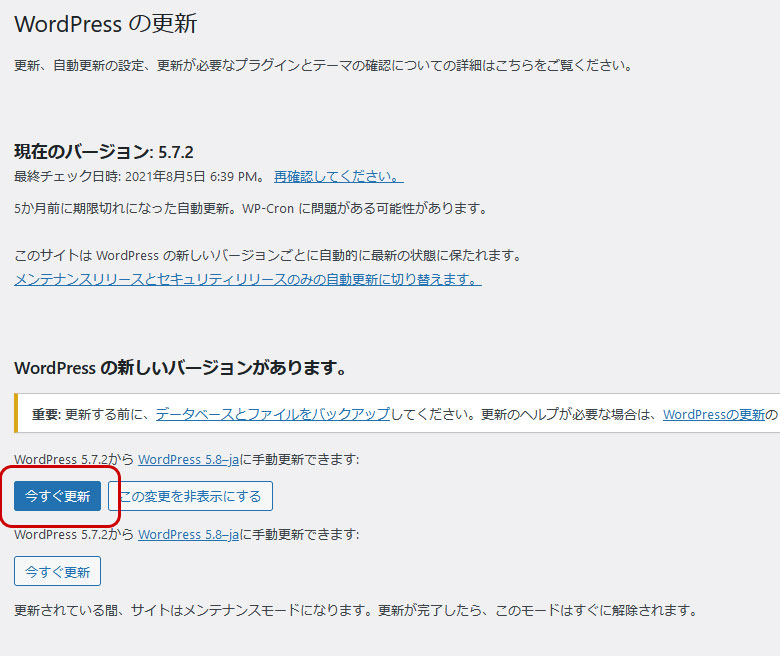
  2. 今すぐ更新をクリック

    「今すぐ更新」をクリックしてください。

    Wordpress今すぐ更新


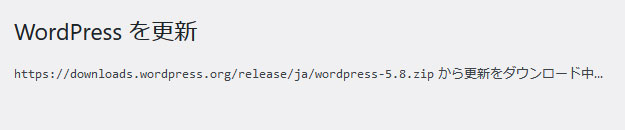
  3. 更新の開始

    更新が開始されると次の様なメッセージが表示されます。

    この後、その経過が自動表示されてゆきます。

    Wordpress更新の開始


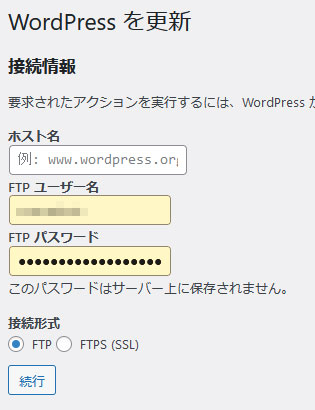
    次の様な画面が表示されたら
    Wordpress更新FTP情報

    サーバーによっては、次の様に画面が出る事がございます。

    これは、Wordpress事態によるサーバー内のファイル書き換えが許可されていない事が原因です。

    この場合は、Wordpressの手動更新でアップデートしてください。


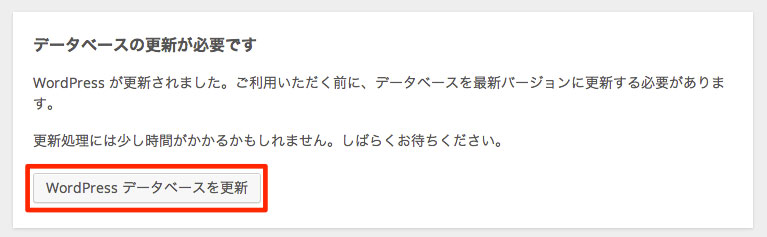
  4. データベースの更新が表示されたら

    アップデータによっては、データベースの更新の画面が表示される事がございます。
    全ての更新で出るとは限りません。

    その場合は、指示に従ってデータベース更新を行ってください。

    Wordpressデータベースの更新


    なお、稀にデータベースの更新が失敗する事がございます。その場合は、一旦Wordpressのアップデートを停止して当社までご相談ください。


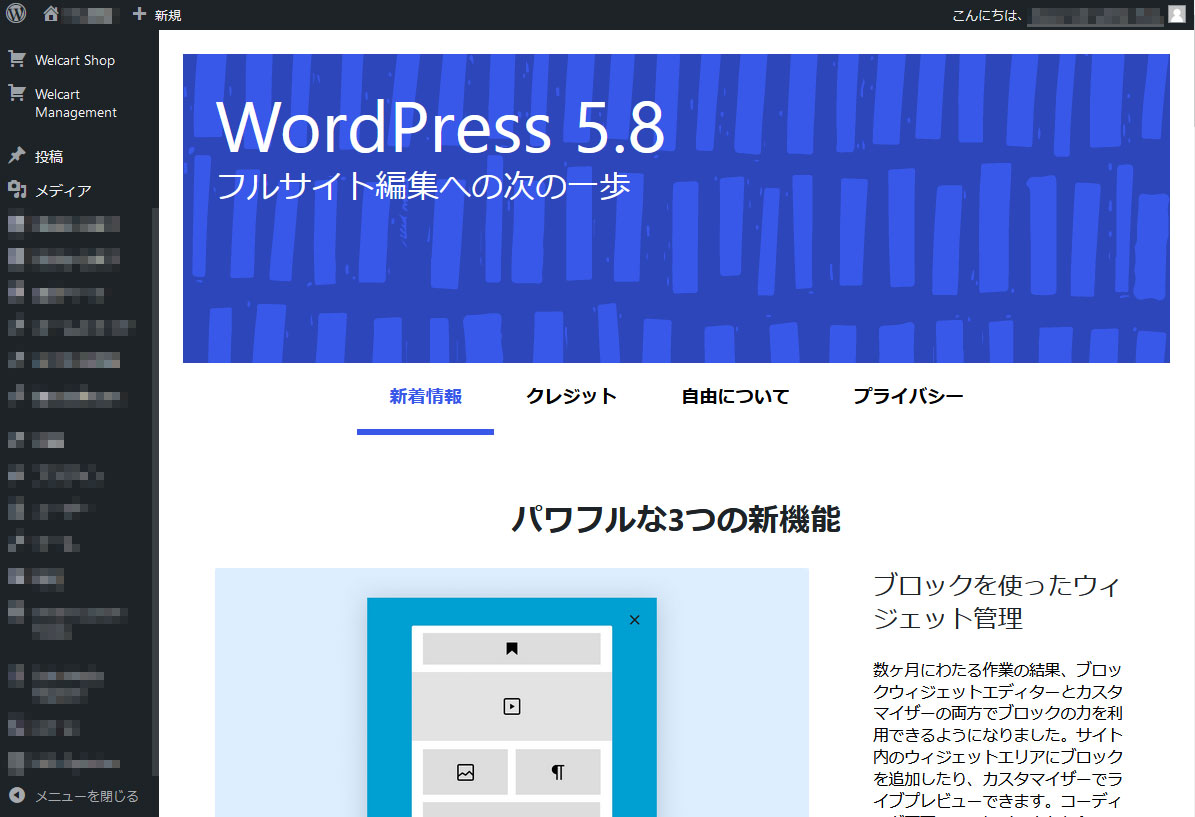
  5. 更新完了

    問題なく更新が完了すると、新しいバージョンのWordpres案内画面が表示されます。

    Wordpress更新完了

WordPressのアップデート手順の関連記事

この記事には、以下の関連記事がございます。合わせてご覧ください。

HTML Snippets Powered By : XYZScripts.com