Tag Archive WordPressマニュアル

ショートコードとは?ショートコードの使い方

Wordpress
このページはWordPressご利用の方が対象です

このページは、2021年10月29日に作成したページです。
このページに掲載しているWordPressの仕様・機能・操作手順は、現在リリースされている最新バージョンのWordPressと異なる場合がございます。

WordPressでは、登録情報や汎用的に使う処理を簡単に呼び出す為のショートコードと呼ばれる機能がございます。

この機能は、全てのサイトで使えるのではなく、当社が制作時に予め設定しておいたショートコードをお客様が記事投稿時などに使用していただく事になります。

使えるショートコードは、納品時にお知らせしております。


利用例

よく使う情報を記事の好きな場所でテキスト表示する

例えば、担当者の名前、営業時間など変動する情報を投稿内に記載しているとします。もし、これらの情報が変更になった時(担当者が変わった、営業時間が変わった)時全ての登録記事を変更するのは大変です。修正漏れで古い情報のママという事もあります。

この様な年に1~2回又は、数年に1回などの頻度で変動する様な情報を1つ1つの記事を修正しないで済む様に、ショートコードを用意します。

もしショートコードで表示される情報に変更があった場合は、管理画面の1か所の情報を変更するだけで、この情報を表示している全てのぺージの情報が更新されます。


特定の要素を記事の好きな場所で表示する

WordPressにはウィジェットというパーツを作る機能があります。

例えば、飲食店で週替わりメニュー表を記事中に表示したい事があるとします。週替わりなので、週1回は変更が必要です。

この様な場合、制作時に週替わりメニュー用のウィジェットを用意する事があります。この週替わりメニューを投稿の好きな部分に表示したいという希望がある場合は、ショートコードを用意して投稿の好きな部分に貼り付けていただくだけで、週替わりメニューが表示されます。

週替わりメニューを貼り付けたページは、ウィジェットの内容を更新していただくだけで、全てのページの週替わりメニューが変更されたものが表示されるという仕組みです。


ショートコード

次の様なコードです。

[shortcode]

半角の角括弧で挟まれた英半角文字の形式となります。


ショートコードの使い方

予め用意されたショートコードを投稿の好きな部分にペーストしていただくだけです。


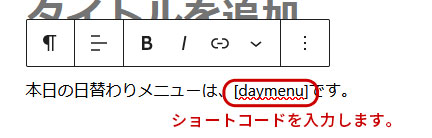
例えば、日替わりメニューの為のショートコード [daymenu]が用意されている場合は、記事中の適当な場所に[daymenu]をペーストします。
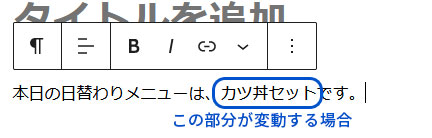
次の様にするところを…
ショートコード


次の様にショートコードをペースト
ショートコード


ショートコードとは?ショートコードの使い方の関連記事

この記事には、以下の関連記事がございます。合わせてご覧ください。

お客様専用の投稿タイプのカテゴリを自分で追加する

Wordpress
このページはWordPressご利用の方が対象です

このページは、2020年04月10日に作成したページです。
このページに掲載しているWordPressの仕様・機能・操作手順は、現在リリースされている最新バージョンのWordPressと異なる場合がございます。

このページに掲載している
WordPressのバージョン:
WordPress5.4

※ 上記バージョンでClassic Editorプラグイン利用


お客様専用の投稿タイプとは

WordPressには、予め投稿固定ページといった、それぞれ性格の違う投稿画面が用意されています。

もしお客様のウェブサイトで、お客様自身で更新する必要のあるページが、『更新情報』や『News』のみであれば、この予め用意された投稿画面『投稿』を使用します。

しかし、複数のコンテンツで且つ、それぞれが異なる性質を持ったコンテンツの場合は、それぞれの管理画面を用意する必要があります。これをお客様専用の投稿タイプと言います。

この『お客様専用の投稿タイプ』は、Wordpressの管理メニューには「重要なお知らせ」「製品案内」などコンテンツ名で表示されます。


投稿タイプのカテゴリー(分類)を自分で追加する

上記の通り、お客様のコンテンツに合わせた投稿画面を用意する事があります。この投稿画面は、専門の知識を持って追加する必要がある為、お客様自身で容易に増やすという事は出来ません。

お客様専用の投稿タイプには、『投稿』で言うところの『カテゴリー』に値する個々の投稿を分類する為の機能を付けている場合※があります。

※お客様のサイトのコンテンツの性質によって機能として付けている場合があり全てのサイトで利用している訳ではありません。


例えばこんなケースで利用します

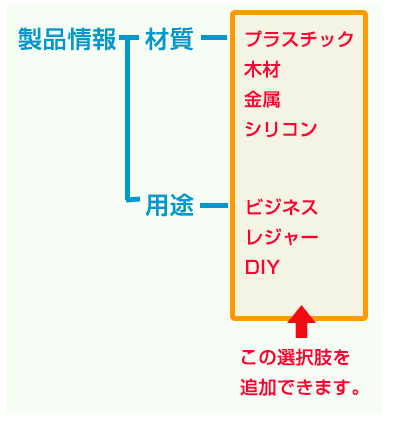
例えば、『製品紹介』というコンテンツがあった場合、その製品に付随する情報として『材質』という情報があったとします。

この『材質』には「プラスチック、木材、金属…」などの分類が出来るとします。

この『製品紹介』の『材質』の選択肢(プラスチック、木材、金属)はお客様でも追加※できます。この選択肢の事をWordpressではタームと言います。

※お客様のサイトのコンテンツの性質によっては追加できない(追加していもそのままでは使えない)場合がございます。


お客様でターム(選択肢)を追加する方法

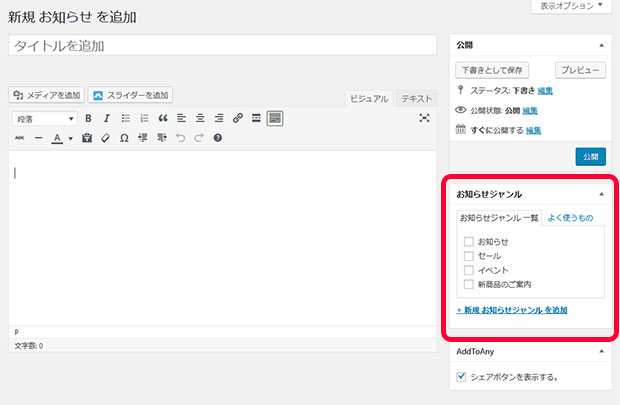
例として、お客様専用の投稿タイプを「お知らせ」、分類名を「お知らせジャンル」として「お知らせジャンルの選択肢(ターム)を追加する場合は、以下の手順で行います。

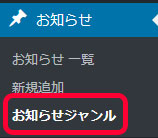
  1. 左メニューから、『お知らせ』→『おしらせジャンル』をクリックしてください。
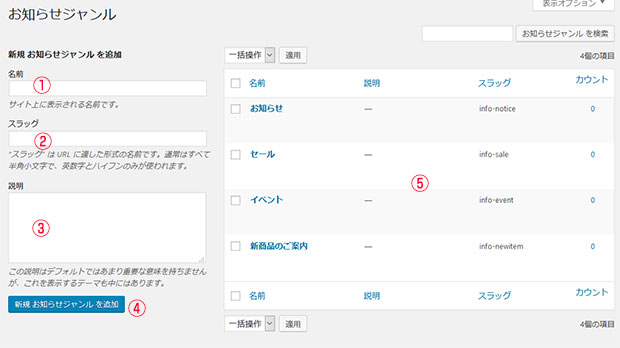
  2. メイン画面の各項目を入力します。

    ➀ 名前
    選択肢として表示される文章を入れてください。
    こちらは実際にサイトでも表示される文字となります。
    ➁ スラッグ
    URLで使用する他、プログラム側の条件分岐としても使用する事がありますので必ず半角英数字(記号はハイフンのみ)で入力してください。
    ➂ 説明
    必要に応じて使用してください。特に使用する必要がある場合は、弊社から指示があります。
  3. ➃ [ 新規〇〇を追加 ] をクリックすると、➄右側の一覧に追加されます。

追加手順はここまでです。

実際に追加しているか?確認してみましょう

お客様専用の投稿タイプのカテゴリを自分で追加するの関連記事

この記事には、以下の関連記事がございます。合わせてご覧ください。

リビジョン機能の使い方

Wordpress

以下は、Wordpress5.2.1を用いた記事です。バージョンの違いにより操作方法や仕様が異なる場合がございます。

WordPressには、記事を時系列に保存して後で特定の日時の記事を復元できるようにする機能である「リビジョン機能」があります。

この機能は、次の条件が整った際にリビジョンが保存されます。

記事本文に何らかの変更点があった時

但し記事の内容を変更せずに保存した場合はリビジョンは保存されません。

「下書きとして保存」または「更新」で2回以上保存されたとき

編集画面の「下書きとして保存」ボタンまたは「更新」ボタンが2回以上押されたときだけリビジョン機能は有効になります。

記事を作成して1回保存しただけではリビジョン機能は有効にならず復元も出来ないということなので要注意です。

リビジョン機能での復元

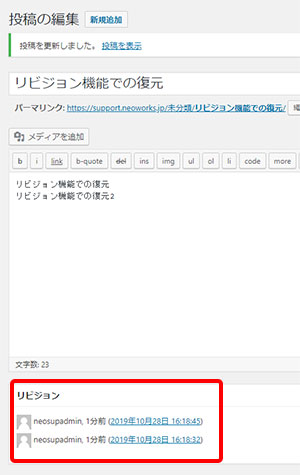
  1. 投稿画面のリビジョンに表示されている復元時間をクリックします。(復元したいと思われる時間のものをクリックします)

    リビジョン


    リビジョンが表示されていない場合

    管理画面上の『表示オプション』を開き『リビジョン』にチェックを入れてください。

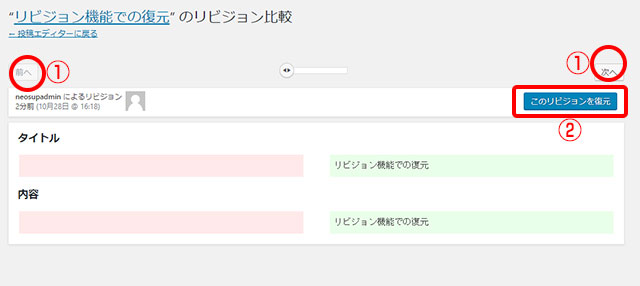
  2. 次の様な画面が表示されます。➀の前へ・次へでリビジョン履歴を移動する事が出来ます。保存されている変更内容を確認します。

    戻したいリビジョンを確認したら、➁をクリックすると復元完了です。

    リビジョン
HTML Snippets Powered By : XYZScripts.com