Tag Archive WordPressマニュアル

WYSIWYGエディター利用マニュアル

このページはWordPressご利用の方が対象です

このページは、2023年11月07日に作成したページです。
このページに掲載しているWordPressの仕様・機能・操作手順は、現在リリースされている最新バージョンのWordPressと異なる場合がございます。

WordPressのエディター機能


WordPressは、Ver4未満まではWYSIWYGエディターと呼ばれるエディタ機能が実装されていました。

対して5以降では、Gutenberg(グーテンベルグ)という新しいエディタ機能に置き換えられました。

Gutenbergはブロックエディタと呼ばれ、従来の装飾機能に加えてブロックを追加し、ブロックの種類を選び、作成したコンテンツを装飾するという流れを繰り返す機能が追加されています。

ページを装飾するという点での目的は同じですが、WYSIWYGエディターがテキストの装飾・リンクの追加など『文字の装飾』目的としたエディタであることに対して、Gutenbergは加えてページ内のブロック毎の装飾ができる様になったのが大きな違いです。


WYSIWYGエディターの現在の役割


WordPressのエディタ機能が、Gutenbergに代わってもWYSIWYGエディターの役目が終わったわけではありません

Gutenbergと同居する形で次の様な使い方がされています。


カスタムフィールドの入力フォームとして


お客様のサイト(コンテンツ)に合わせた入力フォーム(カスタムフィールド)のエディタ機能として実装している場合がございます。

例えば製品ページの製品紹介で、画像を挿入したい・一部のテキストを太字にしたい、色を変えたい、リンクを貼りたいというご要望にお応えする為に、追加した入力フォームに対してWYSIWYGエディターを実装している場合がございます。


各種追加プラグインの入力フォームとして


Welcartの様なショッピングカート用のプラグインなどの入力フォームにWYSIWYGエディターが実装されている場合があります。

例えばWelcartの場合は、製品登録でGutenbergは有効になっていません。商品説明を入力する欄にはWYSIWYGエディターが使われています。(2023年現在で今後のアップデートでGutenbergとなる可能性はあります)


古いWordpressからアップデートしたサイト


Ver4未満のWordpressを最新のWordpressにアップデートすると、Gutenberg有効にした場合に体裁崩れが発生してしまう場合がございます。

この様な場合は、クラシックエディタというプラグインで標準エディタをWYSIWYGエディターにしている場合がございます。


WYSIWYGエディターの使い方


WYSIWYGエディターは以下の3つの役割に分かれています。
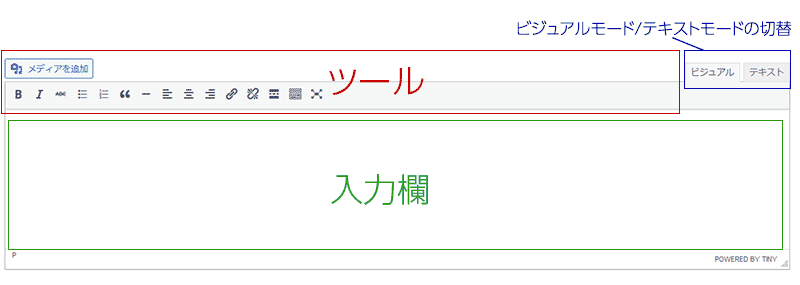
 

ツール

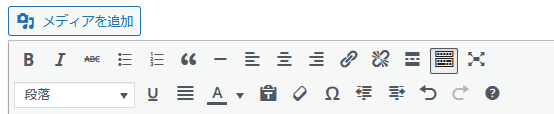
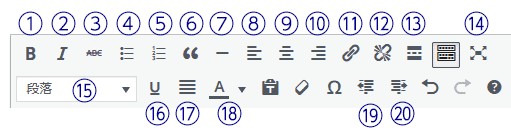
赤枠の部分が、各装飾ツールアイコンです。入力欄に入力した文字を選択した上で、希望の装飾を反映します。


入力欄

緑枠の部分が入力欄です。ここでテキストを入力します。テキスト入力した後に、希望の装飾を反映してください。

また、


ビジュアルモード/テキストモードの切替

青枠の部分は、入力モードの切り替えとなります。ビジュアルモードで、ツールから選んだ装飾を反映することが出来ます。

テキストモードに切り替えるとHTMLでの入力が出来る様になります。こちらのモードを使う場合は、HTMLの知識がある方のみ利用してください。誤った方法でHTMLタグを変更したり削除してしまうと、ページ全体に影響する体裁崩れが発生してしまう場合がございますので、注意して編集してください。


各ツールの使い方


全てのツールアイコンを展開する

各ツールアイコンは、最初の状態では全ては表示されていません。赤枠のアイコンをクリックすると全てのアイコンが表示されます。



各装飾についてご注意いただきたいこと


各装飾は、リンクなどを動作的な機能を除いて、希望通りの装飾にはなりません

なぜかというと、装飾に対応したスタイル設定は、お客様毎に設定している為です。

これは、お客様サイトのデザインとの整合性保つ為に、ページや反映部分毎にスタイルを設定しているのが理由です。


どの装飾が有効なのか?どんな装飾が反映されるのか?を以下の番号でお伝えすることがございます。
記事に割り当てられたID番号を知りたい

Wordpress

当社で制作したWordpressサイトでは、その記事だけに適応する為のCSS入力欄を設けている事があります。その場合は、その記事の表示する部分のボックス(<:div>~<:/div> など)に、その記事個別のIDを出力する様に処理を追加しています。

また、CSSファイルに記述する際も、個別のIDにだけに適応する様に指定する事で、意図しない他の部分にも適応されてしまうという不具合を防ぐ事ができます。


記事内容を表示する<div>要素に対して次の様な個別IDを出力しています。


<div id="xxx000" class="yyy">記事の内容</div>


xxxの部分 …
固有のスラッグ(投稿タイプのスラッグなど)
000の部分 …
その記事個別のID番号
yyyの部分 …
共通のスタイルを適応させる為のクラス名


その記事だけに適応するスタイル

例えば、その記事の<h2>要素に対して色を付けたい場合、次の様に指定してしまうと、そのページの他の部分のH2要素にも、スタイルが適応されてしまいます。


h2 {color:#cc000;}


これを次の様に指定すれば、#info123の中にあるh2要素だけに適応する事が出来ます。


#info123 h2 {color:#cc000;}

※ 「info」が固有のスラッグ、「123」がその記事に割り当てられたID番号


その記事に割り当てられたID番号を調べる

WordPressでは、新規に何かを登録すると、その登録に対して番号を付与してゆきます。従って、全ての投稿に対して異なるIDが付与されている為、記事同士でIDが被るという事がありません。

この特性を利用すれば、その投稿だけに適応するスタイルを指定できるという事が出来ます。この付与さけてID番号を調べるには以下の方法で調べます。

記事に割り当てられたID番号を調べる

WordPressの管理画面で、次の手順でIDを調べる事ができます。


※ PCでクロームやFirfoxなど一般的なブラウザでログインしている事が前提です。


  1. まずは、対象記事の一覧画面に移動しましょう。

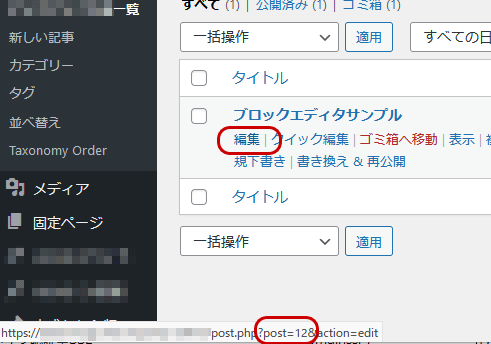
  2. 続いて対象記事の「編集」にマススポインタを置くと、左下あたりにURLが表示されますので、赤枠の部分に注目してください。

    ポストID


    post.php?post=12の場合、個別IDは「12」です。

  3. 編集画面のURLからも知る事ができます。

  4. ポストID

記事に割り当てられたID番号を知りたいの関連記事

この記事には、以下の関連記事がございます。合わせてご覧ください。

記事の並び順を変えたい(並び替え機能を利用)

Wordpress
このページはWordPress+Post Types Orderご利用の方が対象です

このページは、2024年03月13日に作成したページです。
このページに掲載しているPost Types Orderの仕様・機能・操作手順は、現在リリースされている最新バージョンのPost Types Orderと異なる場合がございます。

このページに掲載している
Post Types Orderのバージョン:
Post Types Order2.2

WordPressに登録した記事を、一覧表示で並び替えたいという場合について説明します。

並び替えの方法は、Wordpress標準の機能を使った方法と、並び替え機能を別途追加した方法(並び替え機能が使用できるサイト)がございます。このページでは並び替え機能が使用できるサイトでの並び替え方法について説明します。

※2024年現在、弊社制作のウェブサイトでは並び替え機能は標準機能となっています。(一部サイト除く)


WordPressの並び替えの基準

WordPressは元々ブログ用のCMSなので、デフォルトでは投稿日順に並びます。新しい記事が上に追加され古い記事程下という並び順です。これをプログラム側での制御によって、次の様な並び順にすることが出来ます。

  • 古い投稿順に
  • 更新順に
  • 五十音(あいうえお…)順に
  • 特定の値(価格・商品番号など)順に

これ以外でも、サイトの特性によって柔軟に並び順の指定が出来ます。また訪問ユーザーが、上記の好みの並び順に切り替える並び替え機能を実装することも可能です。


並び替え機能が使用できるサイト


制作したサイトでは、並び替え機能が利用できるサイトと、利用できないサイトがございます。並び替え機能が利用できるサイトかどうか確認する為には、次のいずれかの表示を確認してください。


  • 登録記事一覧で、記事にオンマウスした際に十字となる場合は、並び替えが出来ます。
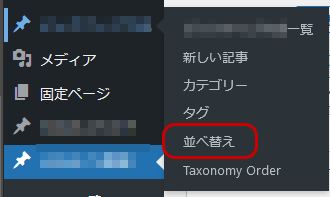
  • 左メニューの投稿(又はお知らせなどの投稿タイプ名)に対する操作一覧に並び替えがある場合は、並び替えが出来ます。
    並び替え


並び替えが機能が無い場合の記事並び替えは、こちらをご覧ください。


Welcartで商品一覧での並び替え

Welcartをご利用のサイトでは、お好みの商品順に並び替えたい場合、並び替え機能はありません(2024年3月現在)。従ってこちらで紹介する並び替え機能は利用できません。

公開日時を変更する方法を利用しましょう。商品数が多い場合は、CSVを利用してエクセル上で公開日時を変更して再登録する方法がございます。

記事を並び替える方法


記事を並び替えするには、2つの方法があります。

どちらの方法で並び替えするかは、並び替える範囲によって使い分けてください。

またウェブサイトに利用している他の機能との関係で、「並び替え」から並び替える手順のみ利用できる場合がございます。


記事一覧から並び替える

記事一覧から並び替える場合は、標準の一覧表示で並び替えが出来ます。


表示範囲が次ページ以降に跨っている場合

記事数が多く、表示範囲が跨っている場合は、一覧の表示件数を変更して表示記事数を変更すれば、同一ページで記事移動が出来ます。

なお、絞り込み機能で出力した一覧では、並び替え機能は使用できなくなります。


「並び替え」から並び替える

「並び替え」から並び替える場合は、その投稿タイプの全ての記事一覧が表示されますので、登録記事全体範囲の間での並び替えが出来ます。


記事を並び替える手順


記事一覧から並び替える手順

WordPressに登録した記事を、一覧表示で並び替えたい場合は、次の手順で並び替えます。

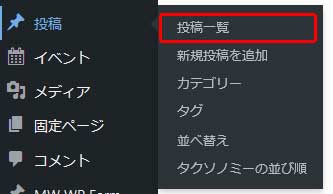
  1. まずは、一覧まで移動しましょう。

    Wordpress 投稿一覧
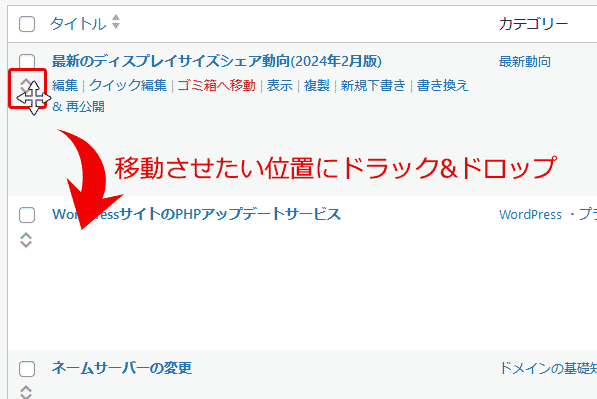
  2. 続いて、順番を変えたい記事の左端に十字を乗せて、ドラック(クリックして離さない)しましょう。
    そのままマウス移動すると、対象記事が移動できますので、順番を変えたい位置にドロップ(クリックを離す)しましょう。


    Wordpress 一覧表示で並び替え
  3. これで対象記事の並び替えは完了です。「更新」などの操作は必要ありません。


「並び替え」から並び替える手順

WordPressに登録した記事を、「並び替え」で並び替えたい場合は、次の手順で並び替えます。

  1. 『左メニューの投稿(又はお知らせなどの投稿タイプ名)』 → 『並び替え』に移動します。

    並び替え


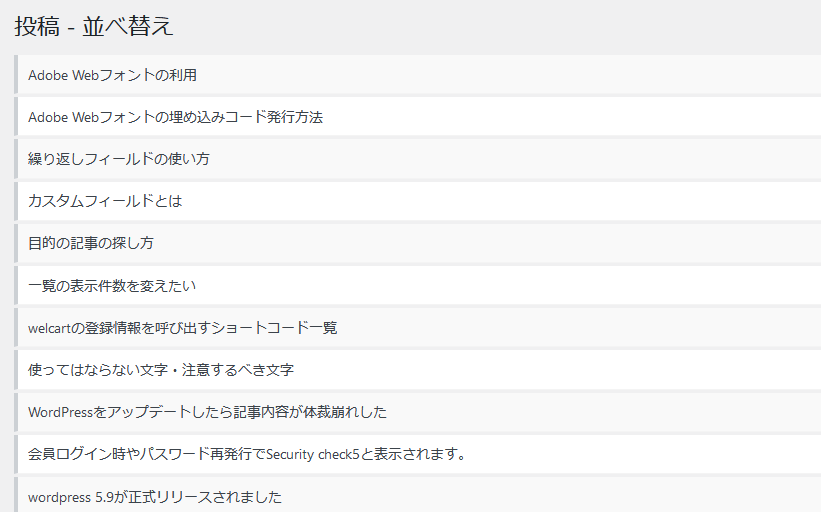
    次の通り、その投稿タイプの全ての記事が表示されます。

    並び替え
  2. 続いて、順番を変えたい記事に十字を乗せて、ドラック(クリックして離さない)しましょう。
    そのままマウス移動すると、対象記事が移動できます。

  3. 順番を変えたい位置にドロップ(クリックを離す)しましょう。

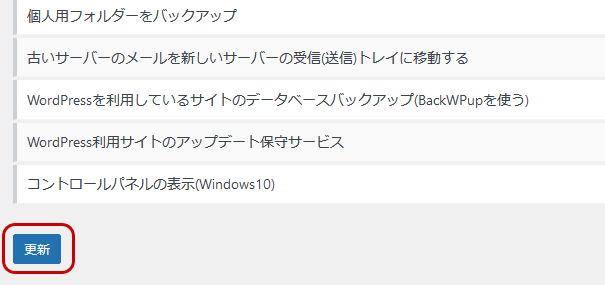
  4. 最下部にある更新をクリックすると、並び替えが完了します。

    並び替え

記事の並び順を変えたい(並び替え機能を利用)の関連記事

この記事には、以下の関連記事がございます。合わせてご覧ください。

繰り返しフィールドの使い方

Wordpress
このページはWordPressご利用の方が対象です

このページは、2022年02月16日に作成したページです。
このページに掲載しているWordPressの仕様・機能・操作手順は、現在リリースされている最新バージョンのWordPressと異なる場合がございます。

このページに掲載している
WordPressのバージョン:
WordPress5.9

カスタムフィールドの中には、予めグループされたカスタムフィールドやカスタムフィールドグループを複数繰り返し使える様にしてあるカスタムフィールドがあります。

この様な機能を繰り返しフィールド機能と言います。

このページでは、Wordpressの繰り返しフィールド機能の使い方を説明します。


繰り返しフィールドで出来ること


例えばこんな場合

とある製品メーカーの商品詳細ページで、製品オプション表示の為に、カスタムフィールドを用意する必要がある。

また各オプションに必要なカスタムフィールドは、全て同様で良い。

この様な要望から、以下の様なカスタムフィールドを用意しました。


製品のオプション名 
 テキスト入力ができるフォームを追加
そのオプションの画像 
 画像登録ができるフォームを追加
そのオプションの製品番号  
 テキスト入力ができるフォームを追加
そのオプションの価格
 数値のみの入力ができるフォームを追加


そのメーカーの製品は、オプションの数が製品によって異なり、オプション数が1つの場合もあれば、5個ある場合もあとします。また今後、開発される製品は5以上になる場合も考えられる為、登録できるオプション数を5を上限にしてしまうと6つ以上のオプション数が発生した場合、プログラム修正する必要があります。

こんな時に役に立つのが繰り返しフィールド機能です。オプションに必要なカスタムフィールドを1グループとして、好きなだけグループを増やす事が出来ます。

通常のカスタムフィールドに対する出力処理よりも、複雑な処理が必要であり、且つ有料プラグインを使わなければならない場合がある為、通常のカスタムフィールドを利用する場合よりも工数が増えてしまいますが、利便性や将来性を考えるとこの機能を使った方が良いと判断した場合に、ご提案いたします。


繰り返しフィールド機能が使えるフィールド

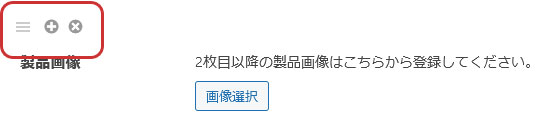
繰り返しフィールド機能が使えるフィールドには、下の様な3つのアイコンが表示されています。

繰り返しフィールド機能が使えるフィールド


繰り返しフィールドの基本的な使い方


カスタムフィールドグループを追加する

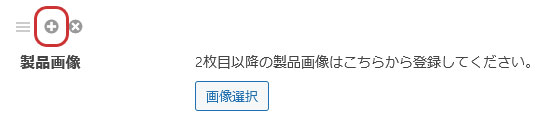
アイコンの「+」をクリックすると、その後ろに空入力のカスタムフィールドグループが表示されます。

カスタムフィールドグループを追加する

追加できるカスタムフィールドグループの数に制限はありません。好きなだけ追加して利用できます。


任意のカスタムフィールドグループを削除する

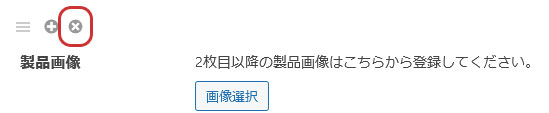
削除したいカスタムフィールドグループの「×」をクリックすると、そのカスタムフィールドグループが削除されます。

任意のカスタムフィールドグループを削除する

追加できるカスタムフィールドグループの数に制限はありません。好きなだけ追加して利用できます。


カスタムフィールドグループを並び替える

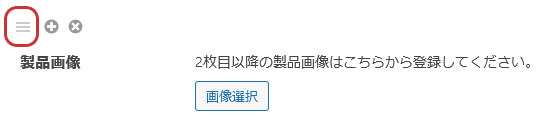
登録したカスタムフィールドグループは、並び替える事ができます。並び替えたものは、そのカスタムフィールドグループを表示しているフロンド側のページでも、並び替えた順で表示されます。

並び替えるには、ドラック&ドロップを使います。移動したいカスタムフィールドグループの「三本線」にオンマウスして、十字に変わったら、ドラックして移動されたい場所にドロップします。

任意のカスタムフィールドグループを削除する


上記のどの操作でも、変更したら必ず「更新」してください。

HTML Snippets Powered By : XYZScripts.com