Tag Archive アップデート

WordPressプラグインのアップデート手順

Wordpress
このページはWordPressご利用の方が対象です

このページは、2021年08月01日に作成したページです。
このページに掲載しているWordPressの仕様・機能・操作手順は、現在リリースされている最新バージョンのWordPressと異なる場合がございます。

このページに掲載している
WordPressのバージョン:
WordPress5.7.2

WordPressのプラグインアップデートがあると、Wordpress管理画面の左メニューに次の様に表示されます。
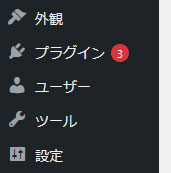
Wordpressプラグインアップデート通知


弊社で保守契約をご利用いただいていないWordpress利用サイトの場合(開発中、納品後3か月以内のお客様を除く)は、基本的にお客様ご自身でアップデートしていただく事になります。


先ずはデータベースをバックアップ

プラグインをアップデートする前に、データベースのバックアップをしてください。

データベースバックアップは、以下の方法でバックアップします。

phpMyAdminでデータベースをバックアップ


もし、しばらくバックアップを行っていない場合は、データベースに加えて、それ以外のデータのバックアップもお勧めします。

バックアップするデータはこちらをご覧ください。


テストサイトが用意されている場合は、テストサイトで検証する

テストサイトを用意しているお客様は、テストサイトの環境を納品時にお知らせしています。

※利用サーバーの事情などにより、テストサイトを用意していない場合もございます。不明な場合は、お問合せください。


テストサイトがある場合は、こちらの方法で先ずはテストサイトでアップデートしてから問題が無い事を確認してください。

アップデートが無事完了したらテストサイトにアクセスして

  • 表示に問題が無いか?体裁崩れが起きていないか?
  • 表示されていない部分が無いか?
  • 記事などの新規登録・更新が正常か?
  • PHPエラーが出てないか?

などの確認を行ってください。


テストサイトのプラグインをアップデートした事で、不具合が発生した場合は

本番サイトのアップデートを保留にして、当社にご相談ください。

WordPressアップデートで不具合が発生した場合の対応について詳しくはこちらをご覧ください。


プラグインアップデート手順

もしWordpress本体アップデートの通知が表示されている場合は、プラグインを更新する前にWordPress本体をアップデートしてください。


  1. プラグイン一覧へ移動

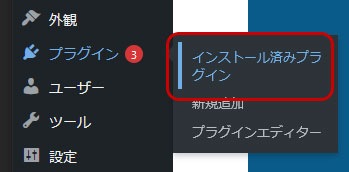
    左メニューから「プラグイン」⇒「インストール済プラグイン」をクリックしてプラグイン一覧を表示します。

    Wordpressプラグイン一覧を表示


  2. 更新をクリック

    更新があるプラグインは、以下の様に表示されます。

    Wordpressプラグイン更新をクリック

    「更新」をクリックします。


  3. 更新の開始

    更新が開始されると「更新中」と表示されます。

    Wordpressプラグイン更新中
  4. 更新完了

    問題なく更新が完了すると、次の様に表示されます。

    Wordpressプラグイン更新完了


    尚、この後更新されたプラグインによっては、Wordpressのデータベース更新を促す通知や、設定を促す通知が表示される事がありますが、画面の指示に従って操作してください。
WordPressプラグインのアップデート手順の関連記事

この記事には、以下の関連記事がございます。合わせてご覧ください。

WordPressのアップデート手順

Wordpress
このページはWordPressご利用の方が対象です

このページは、2021年08月01日に作成したページです。
このページに掲載しているWordPressの仕様・機能・操作手順は、現在リリースされている最新バージョンのWordPressと異なる場合がございます。

このページに掲載している
WordPressのバージョン:
WordPress5.7.2

WordPressのアップデートがあると、Wordpress管理画面のホーム画面に次の様に表示されます。

Wordpressのアップデート通知


弊社で保守契約をご利用いただいていないWordpress利用サイトの場合(開発中、納品後3か月以内のお客様を除く)は、基本的にお客様ご自身でアップデートしていただく事になります。

ここでは、Wordpress5.7.2から5.8を例に、アップデートする手順を説明します。


先ずはデータベースをバックアップ

WordPressをアップデートする前に、必ずデータベースのバックアップをしてください。

データベースバックアップは、以下の方法でバックアップします。

phpMyAdminでデータベースをバックアップ


もし、しばらくバックアップを行っていない場合は、データベースに加えて、それ以外のデータのバックアップもお勧めします。

バックアップするデータはこちらをご覧ください。


テストサイトが用意されている場合は、テストサイトで検証する

テストサイトを用意しているお客様は、テストサイトの環境を納品時にお知らせしています。

※利用サーバーの事情などにより、テストサイトを用意していない場合もございます。不明な場合は、お問合せください。


テストサイトがある場合は、こちらの方法で先ずはテストサイトでアップデートしてから問題が無い事を確認してください。

アップデートが無事完了したらテストサイトにアクセスして

  • 表示に問題が無いか?体裁崩れが起きていないか?
  • 表示されていない部分が無いか?
  • 記事などの新規登録・更新が正常か?
  • PHPエラーが出てないか?

などの確認を行ってください。


テストサイトのWordpressをアップデートした事で、不具合が発生した場合は

本番サイトのアップデートを保留にして、当社にご相談ください。

WordPressアップデートで不具合が発生した場合の対応について詳しくはこちらをご覧ください。


特定バージョン以上のWordPressにアップグレードできない場合があります

ご利用中のサーバーにインストールされたPHPが古い為、特定バージョン以上のWordPressにアップグレードできない場合があります。

詳しくはこちらをご覧ください。 


問題なければアップデート

  1. 更新画面へ移動

    通知の「「今すぐ更新してください」」をクリックしてください。

    Wordpressのアップデート通知


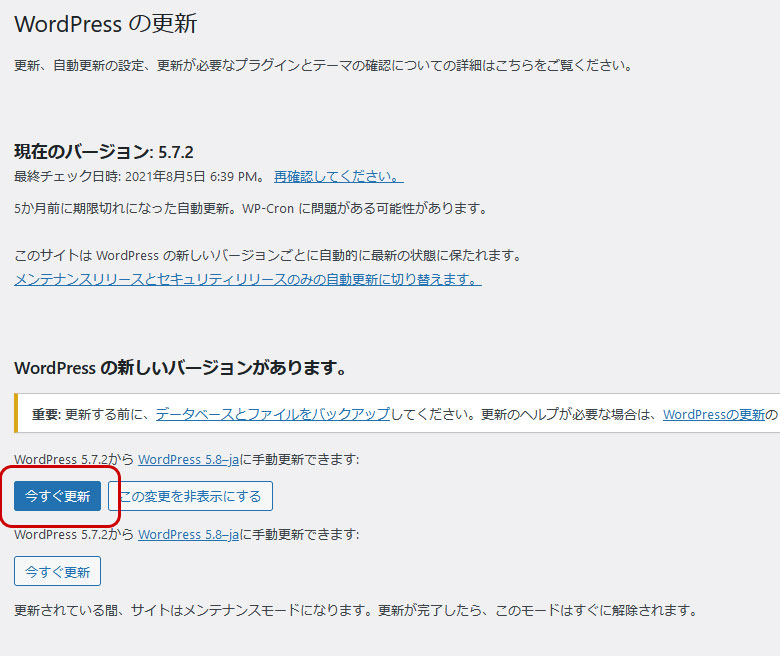
  2. 今すぐ更新をクリック

    「今すぐ更新」をクリックしてください。

    Wordpress今すぐ更新


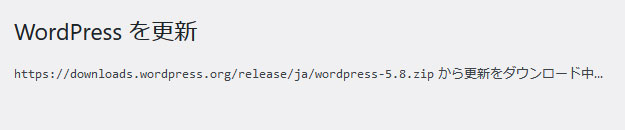
  3. 更新の開始

    更新が開始されると次の様なメッセージが表示されます。

    この後、その経過が自動表示されてゆきます。

    Wordpress更新の開始


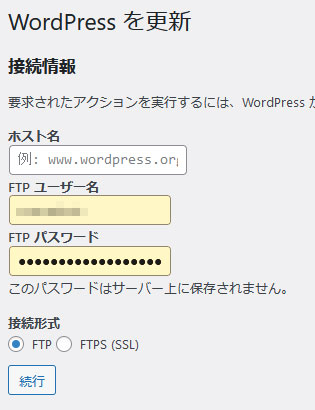
    次の様な画面が表示されたら
    Wordpress更新FTP情報

    サーバーによっては、次の様に画面が出る事がございます。

    これは、Wordpress事態によるサーバー内のファイル書き換えが許可されていない事が原因です。

    この場合は、Wordpressの手動更新でアップデートしてください。


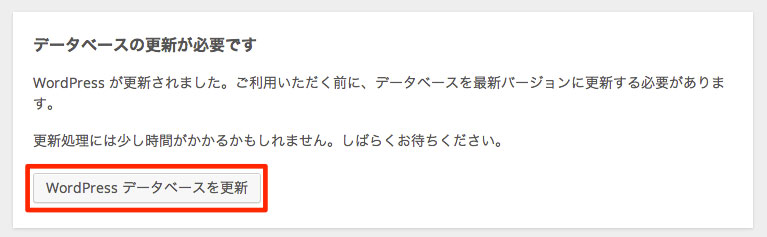
  4. データベースの更新が表示されたら

    アップデータによっては、データベースの更新の画面が表示される事がございます。
    全ての更新で出るとは限りません。

    その場合は、指示に従ってデータベース更新を行ってください。

    Wordpressデータベースの更新


    なお、稀にデータベースの更新が失敗する事がございます。その場合は、一旦Wordpressのアップデートを停止して当社までご相談ください。


  5. 更新完了

    問題なく更新が完了すると、新しいバージョンのWordpres案内画面が表示されます。

    Wordpress更新完了

WordPressのアップデート手順の関連記事

この記事には、以下の関連記事がございます。合わせてご覧ください。

【重要】Movable Typeの脆弱性を狙う悪質な攻撃が発見されました。至急対処をお願いします。

このページはMovableTypeご利用の方が対象です

このページは、2021年11月18日に作成したページです。
このページに掲載しているMovableTypeの仕様・機能・操作手順は、現在リリースされている最新バージョンのMovableTypeと異なる場合がございます。

このページに掲載している
MovableTypeのバージョン:
MovableType4.0.x以降

「Movable Type」の XMLRPC API における OS コマンド・インジェクションの脆弱性が発見されました。

XMLRPC API には、OS コマンド・インジェクションの脆弱性が存在し遠隔の第三者によって、任意の OS コマンドを実行される可能性があります。

悪質な攻撃が観測されており、見知らぬ PHP ファイルなどを設置されたり .htaccess を書き換えられてサイトの閲覧に影響が出るなどの被害が確認されています。

「Movable Type」の XMLRPC API における OS コマンド・インジェクションの脆弱性について(JVN#41119755)


XMLRPC APIとは

XMLRPCとは、簡単に言うとXML形式のデータをHTTP通信でやり取りをする為のAPI(アプリケーション・プログラミング・インターフェイス ※)です。

※アプリケーション、ソフトウェアとプログラムを繋ぐ仕組み

Movable TypeのXML-RPC APIについて詳しくは、こちらをご覧ください。

対象となるMovableType

Movable Type 4.0 以上(Advanced、Premium も含む)が対象


MovableTypeバージョン毎の対策

MovableType7系ご利用の方

DBやコンテンツのバックアップを取った上で、Movable Type 7 r.5003にアップデートしてください。

MovableType6.5.x以降ご利用の方

DBやコンテンツのバックアップを取った上で、Movable Type 6.8.3 にアップデートしてください。

MovableType4以降~MovableType6.3.x以前ご利用の方

既にサポート終了しているバージョンの為、MovableTypeからアップデート版のリリースはありません。
次の方法で脆弱性の影響を回避、軽減することができるので対応を行なってください。

  1. mt-xmlrpc.cgi への外部からのアクセス制限を行う、IPアドレスでの制限や BASIC 認証などのアクセス制限を行う
  2. CGI/FCGI として利用している場合には mt-xmlrpc.cgi を削除する、もしくは実行できないようにする
  3. PSGI で実行している場合、Movable Type 6.2 以降と Movable Type Premium では、設定ファイル mt-config.cgi に RestrictedPSGIApp xmlrpc を設定する
  4. PSGI で実行している場合、Movable Type 6.1 以前では、設定ファイル mt-config.cgi に XMLRPCScript [ランダムで充分に長い文字列] を設定する

対策作業について

ご利用中のMovableTypeバージョンに該当する対策を実施してください。


保守契約をご利用のお客様または納品後3か月以内のお客様


ご利用中のMovableTypeが7又は6.5.x以降の場合

当社でアップデート作業を行います。(追加費用なし)


ご利用中のMovableTypeが6.3.x以前の場合

暫定処置として、アップデートがすぐに行えない場合の対処方法を当社で行います。(追加費用なし)

最新版のMovableTypeにアップデートする場合

保守契約をご利用のお客様でも最新版MovableTypeのアップデートを行いたい場合は、別途費用となります。

ライセンス費用+アップデート費用の他、アップデートにより不具合が発生した場合は、その修正費用が必要となります。


納品後3か月以上のお客様で保守契約をご利用されていないお客様

ご利用中のMovableTypeに応じた対策をお客様で行ってください。

当社が代行して行う事も出来ますが、別途費用が必要となります。
※費用はお客様毎によって異なりますので、見積依頼をしてください。


不正アクセス・不正改ざんされてしまった場合

もし不正アクセス・不正改ざんされてしまった場合の対処方法はこちらをご覧ください。

HTML Snippets Powered By : XYZScripts.com