
SSL証明書(企業認証SSLの場合)の更新は以下の手順で行います。
弊社が取り扱いしている企業認証SSL証明書(デジサート、ジオトラスト、コモド)の更新手順です。
また、お客様のウェブサイトのSSL通信の為のインストールが対象で、WWWサーバー以外のサーバーサービスへのSSL導入は別途ご相談ください。
前年度と異なる組織名となる場合
新規導入手続きとなります。
更新手続き完了までの必要日数
3営業日~14営業日
※認証局からの電話確認がお客様不在の為確認できなかった場合や、追加で書類提出が必要になった場合などで、証明書発行が遅れ上記以上の日数がかかる場合がございます。
※SSL証明書のインストール以外にSSL導入によるウェブサイトの改修もご依頼されている場合は、それ以上の日数を必要とする場合もございます。
更新手続きの流れ
-
更新手続き時期のお知らせ
-
更新手続きのご依頼と申請情報の送信
-
更新手続きのご依頼受諾とご案内
-
CSRの作成と証明書更新の申請
-
申請情報を元に審査・証明書発行
-
証明書インストール
-
インストール完了の報告と請求書発送
-
更新料金のご入金
- お客様が行う手続き
- 当社が行う作業・手続き
- 証明書発行元
更新手続き時期のお知らせ
更新期限約1か月前になりましたら、メールにて更新時期のお知らせを送信します。そのメールには、更新費用のお見積り金額も記載しています。
更新手続きのご依頼と申請情報の送信
更新する場合は、記載された更新依頼期限日までに、こちらの専用フォームから申請情報を入力して送信してください。
更新しない場合は、このメールの返信で更新しない旨をお伝えください。
更新依頼期限日まで送信いただけない場合は、証明書有効期限を過ぎますと自動的にSSL証明書が無効となります。無効になった場合のWebサイトの影響はこちらをご覧ください。
更新手続きのご依頼受諾とご案内
専用フォームからの申請情報送信を弊社にて確認しましたら、依頼受諾のメールを送信します。
もし翌営業日中に、依頼受諾のメールが来ない場合は、何らかの原因で情報送信がされていない場合がございますので、恐れ入りますが「info@neoworks.jp」まで直接メール送信してください。
CSRの作成と証明書更新の申請
お送りいただきました申請情報を元に、CSRという証明書申請の為のデータを作成します。この証明書を元に、現SSL認証局に申請致します。
サーバー上での設定作業に必要な情報について
SSL証明書のCSR作成や証明書インストールをする関係で、サーバーコントロールパネルへのログイン情報や、rootログイン情報が必要となります。
前回ご依頼時から、これらのログイン情報を変更している場合は、改めてログイン情報をお知らせください。
また、SSL証明書申請の為に、admin@お客様のドメイン又はwebmaster@お客様のドメインでメールアドレスを作成させていただいています。詳しくはこちらをご覧ください。
申請情報を元に審査・証明書発行
前年度と異なる登録住所・担当者の場合
認証局からお客様担当者への電話確認がある場合がございますのでご対応ください。
電話確認は、DUNSナンバーまたは、iタウンページ(第三者データベース)で確認できる代表電話番号宛てになります。
また、DUNS情報を更新されていない場合は、DUNS情報修正を行ってください。
電話確認
更新時は、新規申請の時の様な審査はございませんが、場合によっては認証局からお客様担当者への電話確認がございますのでご対応ください。
電話では、以下の内容が確認されます。
- 証明書の申請意思確認(コモンネーム・追加ドメイン・申請証明書名)
- 申請企業の確認
英語表記会社名と所在地を伝えてください。(申請情報と同じである必要があります) - 申請責任者の正社員確認
役職を伝えてください。(申請情報と同じである必要があります) - 技術担当者の会社名・メールアドレスの確認(聞かれないこともあります)
一定条件(審査履歴)を満たした場合、電話確認でなくオンライン認証が行われます
申請責任者のメールアドレスに、以下のメールが届きます。
※件名や内容は、以下とは異なる場合がございますが、目的は同じです。
[@digicert.com]のメールアドレスから送信確認したら以下の手順でオンライン認証してください。件名
SSL Certificate order requires approval
内容
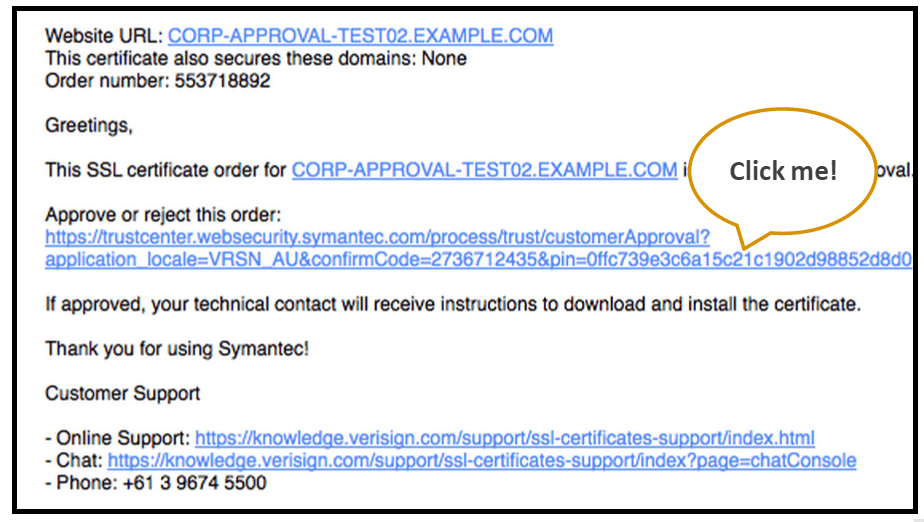
以下の様な内容のメールが送信されます。Approve or reject this order:のURLをクリックしてください。

認証ページ
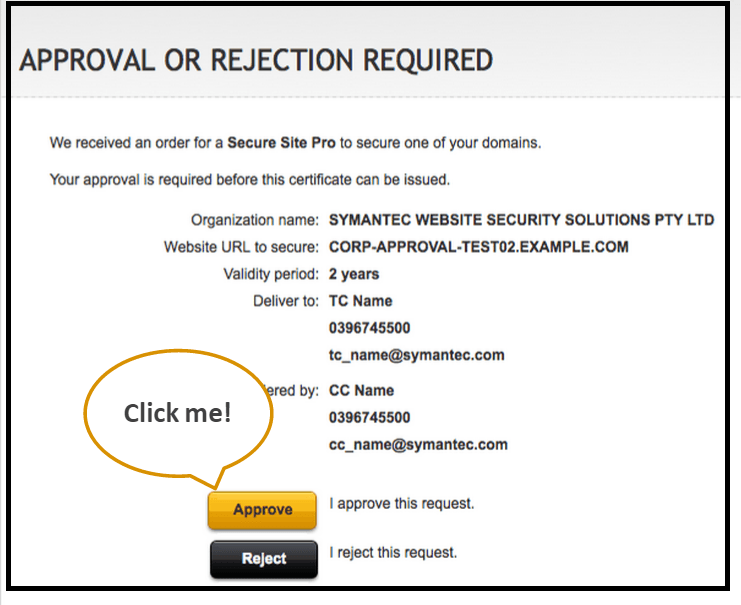
ブラウザで、クリックしたURLを開くと以下の様な内容のページが表示されますので、「Approve」をクリックしてください。

認証局で審査通過すると証明書が発行されます。
発行された証明書は、申請責任者と弊社宛にメール送信されています。
証明書インストール
インストールされた証明書をサーバーにインストールします。
インストール完了の報告と請求書発送
新しいSSL証明書のインストールが完了しましたら、インストール完了の報告をします。
こちらの方法で証明書有効期限が延長されている事をご確認ください。
また、SSL証明書更新料金の請求書を発送いたします。
更新料金のご入金
請求書記載の金額を、指定期日までにお支払いください。
SSL証明書の認証局や認証タイプを変えたいお客様
現在使用しているSSL証明書の認証局(ジオトラスト→シマンテックへ変える場合など)や、認証タイプを変えたい場合(ドメイン認証→企業認証に変えたい場合など)は、新規での手続きとなります。新規手続きについては、こちらをご覧ください。
SSL証明書の更新手続き(企業認証SSLの場合)の関連記事
この記事には、以下の関連記事がございます。合わせてご覧ください。
SSL証明書の更新手続き(ドメイン認証SSLの場合)
SSL証明書(ドメイン認証SSLの場合)の更新は以下の手順で行います。
弊社が取り扱いしているSSL証明書(ジオトラスト、コモド、JPRS)の更新手順です。
また、お客様のウェブサイトのSSL通信の為のインストールが対象で、WWWサーバー以外のサーバーサービスへのSSL導入は別途ご相談ください。
更新手続き完了までの必要日数
2営業日~7営業日
※SSL証明書のインストール以外にSSL導入によるウェブサイトの改修もご依頼されている場合は、それ以上の日数を必要とする場合もございます。
更新手続きの流れ
-
更新手続き時期のお知らせ
-
更新手続きのご依頼と申請情報の送信
-
更新手続きのご依頼受諾とご案内
-
CSRの作成と証明書更新の申請
-
申請情報を元に審査・証明書発行
-
証明書インストール
-
インストール完了の報告と請求書発送
-
更新料金のご入金
- お客様が行う手続き
- 当社が行う作業・手続き
- 証明書発行元
更新手続き時期のお知らせ
前回も弊社にSSL証明書の更新又は新規インストールをご依頼いただいている場合。
前回は他社様にご依頼されている場合は、2へお進みください。更新期限約1か月前になりましたら、メールにて更新時期のお知らせを送信します。そのメールには、更新費用のお見積り金額も記載しています。
更新手続きのご依頼と申請情報の送信
更新する場合は、記載された更新依頼期限日までに、こちらの専用フォームから申請情報を入力して送信してください。
更新しない場合は、このメールの返信で更新しない旨をお伝えください。
更新依頼期限日まで送信いただけない場合は、証明書有効期限を過ぎますと自動的にSSL証明書が無効となります。無効になった場合のWebサイトの影響はこちらをご覧ください。
尚、弊社とサーバー・SSL証明書以外で新規以外のお取引のあるお客様及び、特定のお客様以外は「前金制」となります。その場合は、入金確認後に次の手続き移ります。
更新手続きのご依頼受諾とご案内
専用フォームからの申請情報送信を弊社にて確認しましたら、依頼受諾のメールを送信します。
もし翌営業日中に、依頼受諾のメールが来ない場合は、何らかの原因で情報送信がされていない場合がございますので、恐れ入りますが「info@neoworks.jp」まで直接メール送信してください。
CSRの作成と証明書更新の申請
お送りいただきました申請情報を元に、CSRという証明書申請の為のデータを作成します。この証明書を元に、現SSL認証局に申請致します。
サーバー上での設定作業に必要な情報について
SSL証明書のCSR作成や証明書インストールをする関係で、サーバーコントロールパネルへのログイン情報や、rootログイン情報が必要となります。
前回ご依頼時から、これらのログイン情報を変更している場合は、改めてログイン情報をお知らせください。
また、SSL証明書申請の為に、admin@お客様のドメイン又はwebmaster@お客様のドメインでメールアドレスを作成させていただいています。詳しくはこちらをご覧ください。
申請情報を元に審査・証明書発行
弊社からの申請を元に認証局は簡単な審査※1を行い証明書が即日~翌日に発行されます。
発行された証明書は、弊社宛にメール送信されています。
※1 SSL証明書の申請者とドメインの所有者が一致しているか?の審査があります。
証明書インストール
インストールされた証明書をサーバーにインストールします。
また、次の設定もご依頼されている場合は、これらの設定を行います。
- ウェブサイト全体の常時SSL化
- サイトシールの設置(一部ページ)
- サイトシールの設置(全てのページ)
※2 これらの作業は、SSL更新作業料には含まれていません。別途見積が必要となります。
インストール完了の報告と請求書発送
新しいSSL証明書のインストールが完了しましたら、インストール完了の報告をします。
こちらの方法で証明書有効期限が延長されている事をご確認ください。
また、SSL証明書更新料金の請求書を発送いたします。
更新料金のご入金
請求書記載の金額を、指定期日までにお支払いください。
異なるSSL証明書に変更したいお客様
現在使用しているSSL証明書とは異なるSSL証明書(Comodo SSL→ジオトラスト クイックSSLプレミアムなど)に変更する場合は新規での手続きとなります。新規手続きについては、こちらをご覧ください。
SSL証明書の更新手続き(ドメイン認証SSLの場合)の関連記事
この記事には、以下の関連記事がございます。合わせてご覧ください。
常時SSL化設定代行サービスについて

当サービスについて
このSSL設定代行サービスは、SSL証明書をご利用中のサーバーへ設定して、お客様のウェブサイトの常時SSL化を導入する為のサービスです。
SSL証明書とは?
SSL証明書とは、ブラウザとウェブサーバ間でのデータの通信を暗号化し、送受信させる仕組みの事です。
詳しくはこちらをご覧ください。
サービス内容
当サービスをご依頼のお客様のウェブサイトに、SSL証明書のインストール、常時SSL化の為の設定を行います。
現在運用中のウェブサイトが
非SSL(http://ではじまるURL)のお客様
当社で制作・他社で制作に関わらず運用中のウェブサイトを常時SSL化(https://ではじまるURL)に改修したいお客様にお勧めのサービスです。
運用中のウェブサイトに、SSL証明書を導入し、常時SSL化の為の設定、改修を行います。
料金
初期費用
SSL証明書
料金- +
- SSL証明書設定料金(初年度)
- +
- 常時SSL化
改修料金 - =
- 初回
常時SSL化設定料金
更新費用(次年度以降1年毎)
SSL証明書
料金- +
- SSL証明書設定料金(更新時)
- =
- SSL証明書
更新費用
異なるSSL証明書に変更する場合
SSL証明書
料金- +
- SSL証明書設定料金(初年度)
- =
- SSL証明書
変更費用
ご利用中のサーバーが独自SSLに対応していない場合
ご利用中のサーバーが独自SSLに対応していない場合や、当社サービスのSSL証明書を利用しない場合でも、 常時SSL化改修を承ります。
ご利用中のサーバーへの独自SSL申込・更新手続きは、お客様ご自身でお願い致します。
常時SSL化の為の設定、改修
初回
-
証明書の申請・インストール ※
新規SSL証明書の申請から認証局から発行されたSSL証明書のインストールを行います。
※ご利用中のサーバーが独自SSLに対応していない場合や、当社サービスのSSL証明書を利用しない場合は除く
新規でSSL証明書の申請~インストールまでの手順は、以下をご覧ください。
-
http⇒httpsへのリダイレクト設定
HTTP(非SSL通信)でアクセスしてきた場合に、HTTPS(SSL通信)へリダイレクト設定します。
ウェブサイトのどのページにアクセスしてもリダイレクトされる様設定します。 -
サイトシールの設置
購入したSSL証明書に、サイトシールの機能がある場合で、ウェブサイトへの設置を希望する方は設置致します。
サイトシールとは
サイトシールとは、以下の様な画像をクリックすると、設置したコモンネーム(申請したドメイン名)などの情報が表示され、ウェブサイトの正当性を証明する認証局が提供している機能です。

設置場所
問い合わせフォームなど特定のページ又は、共通フッタなどに設置します。
-
CMSに設定されたドメインの設定変更
WordPressやMovableTypeなどのCMS(ご利用の場合)に設定されているドメインをhttp⇒httpsへ全て変更します。
-
メールテンプレートに記載されたドメインの変更
メールフォームなど自動送信メールのテンプレートに記載されているURLをhttp⇒httpsへ全て変更します。
-
動作確認
常時SSL化した事により、各ページの表示や動作に問題が無いか、全てのページを動作確認します。
-
動作確認で警告が出たページを修正
各ページの動作確認で次の様な問題があったら修正します。
非SSLのウェブサイトを常時SSLにすると、以下の様な警告が出る事があります。

これは、HTML、CSS、JavaScript、PHPなどのプログラムファイルから、別のファイルを参照する際に非SSL通信で参照しているものが含まれている為です。
この様に、非SSL通信で参照している部分をSSL通信に修正致します。
※ SSLを導入していない別サイトのリンクは、問題ありません。


SSL証明書の更新時
-
証明書の申請・インストール ※
SSL証明書の更新申請から認証局から発行された更新済SSL証明書のインストールを行います。
※ご利用中のサーバーが独自SSLに対応していない場合や、当社サービスのSSL証明書を利用しない場合は除く
当社でウェブサイト制作をご依頼されたお客様
料金
当社でウェブサイト制作をご依頼されたお客様は、予め常時SSL化するか否かの確認を取ります。従って確認が取れたお客様には制作段階から常時SSLを考慮して制作します。
従って、 SSL証明書費用と SSL証明書設定料金(初年度)以外は、いただく事はありません。
SSL証明書の更新時は、 SSL証明書費用と SSL証明書設定料金(更新時)のご請求となります。
ご利用中のサーバーが独自SSLに対応していない場合
ご利用中のサーバーが独自SSLに対応していない場合や、当社サービスのSSL証明書を利用しない場合は、ご利用サーバーにおいてお客様ご自身で設定を行ってください。
SSL証明書の更新手続きについても、お客様ご自身でお願い致します。
尚、ウェブサイト制作をご依頼されたお客様は、当サービスを利用しなくても常時SSLを考慮して制作します。
常時SSL化完了までの流れ
-
- お客様が行う手続き
- 当社が行う作業・手続き
-
お見積り依頼
メールにて見積依頼をお願いします。
以下をコピー&ペーストしてメール送信してください。
-
お見積り送付
送信していただいた内容を元に見積書(PDF)を指定されたメールアドレス宛に送付いたします。
※尚、お知らせいただいたウェブサイトによっては、追加で情報をお願いする場合もございます。予めご了承ください。
-
発注依頼
お見積りご検討の上、正式にご依頼いただける場合は、見積送付メールの返信でお知らせください。
-
ご利用中サーバーのログイン情報送付
ご利用中のサーバーについてのログイン情報をメールで送付してください。
必要な情報は、以下をご覧ください。
-
SSL証明書の取得とインストール
新規SSL証明書の申請から認証局から発行されたSSL証明書のインストールを行います。
※ご利用中のサーバーが独自SSLに対応していない場合や、当社サービスのSSL証明書を利用しない場合は除く
新規でSSL証明書の申請~インストールまでの手順は、以下をご覧ください。
-
常時SSL化の為の設定、改修
常時SSL化の為の設定や、ウェブサイトデータの改修を行います。
-
動作確認
常時SSL化の為の設定や、ウェブサイトデータの改修が完了したら、動作確認を行います。
-
作業完了の報告と請求書発送
動作確認後、メールにて作業完了の報告と作業明細書(PDF)を送付いたします。
また、お知らせいただいた住所へ請求書を郵送※いたします。
※PDFでのメール添付も可能です。ご希望の方は、作業完了報告のメールの返信でお知らせください。
-
料金のご入金
請求書記載の金額を、指定期日までにお支払いください。
-
- お客様が行う手続き
- 当社が行う作業・手続き
-
お見積り依頼
メールにて見積依頼をお願いします。
以下をコピー&ペーストしてメール送信してください。
-
お見積り送付
送信していただいた内容を元に見積書(PDF)を指定されたメールアドレス宛に送付いたします。
※尚、お知らせいただいたウェブサイトによっては、追加で情報をお願いする場合もございます。予めご了承ください。
-
発注依頼
お見積りご検討の上、正式にご依頼いただける場合は、見積送付メールの返信でお知らせください。
請求書をPDFファイルで送付いたします。
-
料金のご入金
請求書記載の金額を、請求書記載の指定口座までお支払いください。
※恐れ入りますが、振込手数料はご負担ください。
入金を確認しましたら、次の当社が行う作業・手続きを開始致します。
-
ご利用中サーバーのログイン情報送付
ご利用中のサーバーについてのログイン情報をメールで送付してください。
必要な情報は、以下をご覧ください。
-
SSL証明書の取得とインストール
新規SSL証明書の申請から認証局から発行されたSSL証明書のインストールを行います。
※ご利用中のサーバーが独自SSLに対応していない場合や、当社サービスのSSL証明書を利用しない場合は除く
新規でSSL証明書の申請~インストールまでの手順は、以下をご覧ください。
-
常時SSL化の為の設定、改修
常時SSL化の為の設定や、ウェブサイトデータの改修を行います。
-
動作確認
常時SSL化の為の設定や、ウェブサイトデータの改修が完了したら、動作確認を行います。
-
作業完了の報告
動作確認後、メールにて作業完了の報告と作業明細書(PDF)を送付いたします。
設定できるサーバー
当サービスで設定できるサーバーは以下の通りです。
- 共用サーバーご利用の方
- 当社専用サーバーサービスご利用の方
- 他社専用サーバー、VPS、クラウドサービスご利用の方
-
- 当社の共用サーバー通常プランご利用のお客様
共用サーバー通常プラン 独自SSLオプション - 当社の共用サーバーマネージドプランご利用のお客様
共用サーバーマネージドプラン 独自SSLオプション - 独自SSLの持ち込みが可能な他社レンタルサーバー
詳しくはこちら
- 当社の共用サーバー通常プランご利用のお客様
-
全てのお客様で利用可能です。
-
次の条件で利用可能です。
OS CentOS 6以上、 Red Hat Enterprise Linux 6以上、CentOS Stream 8以上、Ubuntu 16以上 webサーバー Apache 2.4.x 以上、NGINX 1.14以上 TLS/SSLライブラリ OpenSSL
常時SSL化設定代行サービスについての関連記事
この記事には、以下の関連記事がございます。合わせてご覧ください。
SSL導入後(又は更新後)に送付するZIPファイルについて
SSLの設定が完了しましたら、証明書インストール完了をメールでご報告致します。
この時、発行された証明書をまとめたZIPファイルを添付いたしますので次回有効期限まで大切に保存してください。
証明書の有効期限内にサーバーを移転する時に必要
送付した証明書は、有効期限内にサーバーを移転する際に必要となります。
有効期限の残っている証明書は、移転先のサーバーでも使用できます。(但し、独自SSLが設定可能な場合に限る)
有効期限の残ったSSL証明書について詳しくはこちらをご覧ください。
送付するファイルについて
送付するファイルは、SSL証明書の認証局によって異なりますが、主に次のファイルを送付いたします。
デジサート社製(ジオトラスト含む) SSL証明書の場合
| ファイル名 | 用途 |
|---|---|
| ドメイン名.crt | 今回取得された証明書です。 |
| DigiCertCA.ca | 中間証明書です。 |
| TrustedRoot.ca | ルート証明書です。 |
コモド社製 SSL証明書の場合
| ファイル名 | 用途 |
|---|---|
| ドメイン名.crt | 今回取得された証明書です。 |
| ドメイン名.ca-bundle | 中間証明書とルート証明書です。 |
GlobalSign AlphaSSL ワイルドカード証明書の場合
| ファイル名 | 用途 |
|---|---|
| ドメイン名.crt | 今回取得された証明書です。 |
| ドメイン名.ca | 中間証明書です。 |
| ドメイン名.pem | 証明書+中間証明書(PKCS7形式)です。 |
SSL導入後(又は更新後)に送付するZIPファイルについての関連記事
この記事には、以下の関連記事がございます。合わせてご覧ください。