Tag Archive SSL証明書

有効期限切れSSL証明書を使うとWebサイトは閲覧不能に

Webサイト閲覧不能の危機に
SSL 有効期限

このページは、2018年09月20日に作成したページです。
このページに掲載している仕様・機能・操作手順は、現在リリースされているバージョンと異なる場合がございます。

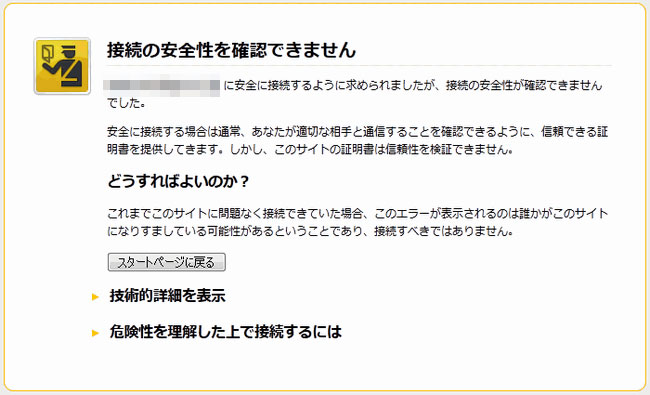
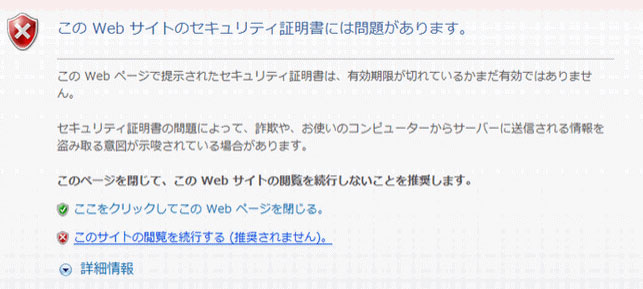
SSL証明書は、どのタイプでも必ず有効期限があります。インストール済のSSL証明書の有効期限が切れたWebサイトにアクセスすると、以下の様な警告文がブラウザに表示されてWebサイトは閲覧不能となってしまいます。新しい有効期限のSSL証明書をインストールするか、httpsでアクセスしない様にするか(非SSLサイト)の対策を取らないと、Webサイトは閲覧不可の状態に陥ります。


アクセスしたユーザーが、この様な警告文が出た場合有効期限切れという事を理解する前に『このウェブサイトは危険』と認識して離脱しまうでしょう。

※ 以下は2018年現在の警告表示です。バージョンによって以下とは異なる画面が表示されますが、警告が表示される事は変わりません。


Google Chrome
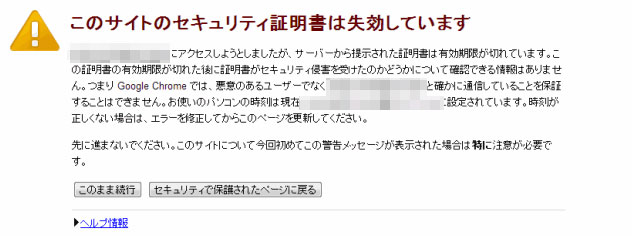
クロームSSL有効期限切れ


FireFox

FireFoxSSL有効期限切れ


Internet Explorer

IE SSL有効期限切れ


メールの送受信でSSLを利用している場合


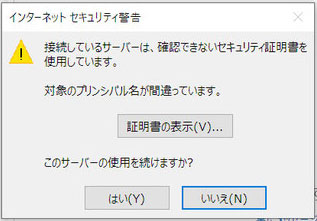
メールの送受信でSSL証明書を利用している場合(POP over SSLSMTP over SSL)は、まだWebサイト程に深刻ではありません。以下の様なメッセージが表示されますが、操作する事でメールの送受信は行う事はできます。但し送受信の度にメッセージが表示されるメールソフトもあります。
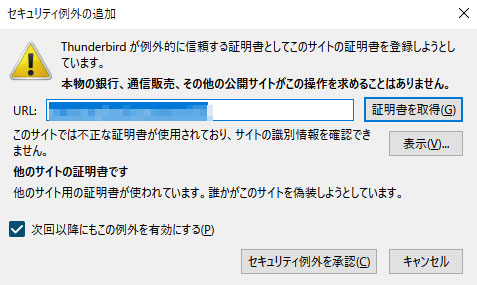
Thunderbirdの場合
Thunderbird
Outlookの場合
Outlook


SSL証明書の有効期限が切れたら


もしSSL証明書の有効期限が切れてしまったら、直ぐに次の対策を取りましょう。

新しいSSL証明書をインストールする

改めて新しいSSL証明書をインストールする事で解消されます。

SSL証明書の有効期限が切れた場合、当社で再度、改めてSSL証明書をインストールする場合は、新規手続き扱いとなります。

こちらをご覧いただきまして、新規SSL証明書インストールの手続きをしてください。


Webサイト全体を非SSLサイトに(推奨しません)

https://(SSL通信)でアクセスされていたものをhttp://(平文通信)にする事で、警告は出なくなります。

その為には、次の修正を行う事が必要となります。


  • HTTPリダイレクトの設定を解除する
     
  • サイト内のリンクでhttps://~としている箇所をhttp://に修正
    →修正しないと、httpsでアクセスされるのでリンク先は警告表示になります。
     
  • サイト内の画像でhttps://~としている箇所をhttp://に修正
    →修正しないと、その画像は表示されません。
     
  • その他のファイル読み込みをhttps://~としている箇所をhttp://に修正
    →修正しないと、そのファイルが読み込まれないので、体裁崩れや動作不良が発生します。


上記修正を全てのページに施す事で、閲覧可能にはなりますが、SSL暗号化されているページでは無くなりセキュリティリスクが上がります。また修正忘れなどで表示されないコンテンツ発生のリスクもあります。

これらの手間やリスクを考慮すると、安価なSSL証明書でもよいので新しいSSL証明書をインストールする方が賢明だと思われます。

レンタルサーバー各社の独自SSL持ち込みの可否

サーバー比較

弊社にSSL証明書導入をご依頼いただける場合、お客様が利用しているサーバーによって弊社でのSSL証明書購入・設定作業※1が出来ないものがあります。また、対応していても別途料金で費用が掛かる場合がございます。


※1 SSL証明書の購入・SSL証明書のインストールが出来ないのであり、お客様ウェブサイトの常時SSL化などの作業は可能です。

あくまでも弊社でのSSL証明書購入・設定作業が出来ない(独自SSLの持ち込みが出来ない)のであり、多くのサーバー事業者では独自SSLオプションを用意しています。お客様のウェブサイトにSSL証明書を導入したい場合は、お客様自身でサーバー事業者に申込してください。


独自SSLとは

独自SSLとは、お客様の独自ドメインで利用できるSSL証明書のことです。


独自SSLの持ち込み

独自SSLの持ち込みとは、そのレンタルサーバーが提供している独自SSL証明書では無く、他社(そのサーバー事業者にとって)から購入した独自SSL証明書のことです。

弊社で購入したSSL証明書を、弊社以外の共用サーバーで利用する場合は、この独自SSLの持ち込みに対応している事が前提になります。

当社の共用サーバーの場合

当社の共用サーバーは、「おまかせコース」「通常コース(管理画面PLESK付のプラン)」共に独自SSL証明書の利用が可能です。

オプションにより、提供しております。詳しくは以下のページをご覧ください。

共用サーバー(他社)

他社共用サーバーの独自SSLの持ち込みの可否状況です。

一覧に無いレンタルサーバーをご利用中のお客様は、ご利用中のサーバー事業者へお問い合わせください。

以下の情報は2020年6月現在のものです。今後各サーバー事業者の仕様変更により異なる場合がございます。

以下の持ち込みSSL可のサーバーは、弊社でインストール実績があるサーバーです。

サーバー
事業者名
持ち込み
SSLの可否
CSR SSL証明書の申請時におけるCSRとは、Certificate Signing Requesの略で、サーバ証明書発行の際に必ず必要となる、証明書署名要求と呼ばれるデータです。CSRはSSL証明書を利用したいサーバー上に生成して、生成したCSRを認証機関に提出し認証機関がこれに署名をして、サーバ証明書を発行します。CSRに入力する情報は、間違い無く登録する必要があり、間違いがあるとSSL証明書が発行されなかったり、審査対象となり発行が遅れる事があります。 作成
の方法
証明書
インストールの方法
新規・更新
時設定費用
※1
月額利用料
※2
SuiteX管理画面管理画面無し無し
さくらインターネット管理画面管理画面無し無し
Xサーバー×××××
KGOYA管理画面管理画面から依頼10,000円~
※SSLの有効期限残期間による
無し
大塚商会
アルファメールプレミア
管理画面管理画面無し無し
大塚商会
アルファメール
×××××
NIF CLOUD
Rental Server
×
※2
管理画面無し無し
iCLUSTA
Rental Server
×
※2
依頼形式
※3
無し無し
お名前.com
レンタルサーバー
×××××
WADAX×××××
ヘテムル×××××
ロリポップ×××××

※1 そのサーバー事業者に別途支払う料金です。(税別価格)

※2 秘密鍵・CSRの作成機能はありません。弊社にご依頼の場合は、弊社サーバー内で秘密鍵・CSRを作成して証明書を取得・インストールする事が出来ます。

※3 証明書を取得したら、お客様からサーバー会社にメールで依頼する方式です。インストール完了まで3~10日程度必要で、不備などがある場合、それ以上の日数を要する事がある為、余裕をもって準備する必要があります。

専用サーバー・VPS・クラウドなど

専用サーバーやVPS、クラウド等 root権限付きのサーバーをご利用のお客様は、基本的には独自SSLの利用に制限はありません。

但し、ご利用中のサーバー事業者によっては、制限を掛けている場合がございます為、事前の調査が必要となります。

DUNSナンバーを取得する

SSL手続き

SSL企業認証タイプの導入時や法人アカウントの作成時など、DUNSナンバーという企業識別番号を求められる場合がございます。

DUNSナンバーを利用する事で、従来の方法であった面倒な登記簿謄本提出などの手続きが簡略化できる様になりました。

尚、DUNSナンバーに登録出来ない団体(公官庁など)は従来通り、公的な証明書の書類提出を用意する必要がある場合がございます。


DUNSナンバーとは

DUNS(ダンズ)ナンバーとは、世界の企業を識別できる世界標準の企業コードで、グローバルに使用されています。米国政府をはじめ、各国政府や国際的機関により利用が推奨されています。

世界的には、D&Bが管理しており日本国内では、東京商工リサーチが管理・運営しています。DUNSナンバーは、国内約400万の企業や事業所に発行されていますので、未申請でも発行済みということが多くありますので、自社の情報が登録されている事を以下の方法でお調べください。

※ 自社DUNSナンバーの照会は無料です。


DUNSナンバーの照会

DUNS(ダンズ)ナンバーの照会は、以下の東京商工リサーチのサイトから行ってください。自社DUNSナンバーの照会に限り、無料※です。

>> 東京商工リサーチのDUNSナンバー検索サイト


正式の英語会社名が、MYCORP Corp.にも関わらず、登録データが、ABC K.K.など、実際と異なることがあります。

SSL証明書の審査は、会社名や住所など、厳格に審査されますので、DUNSナンバーの登録データが実際と異なる場合は、必ず変更手続きを行ってください。


※自社担当者が紹介申請する限り無料です。弊社が代行して行う事も出来ますが、東京商工リサーチへの情報紹介料+東京商工リサーチへの情報紹介代行申請料1,000円(税別)がかかります。

DUNSナンバーの検索方法

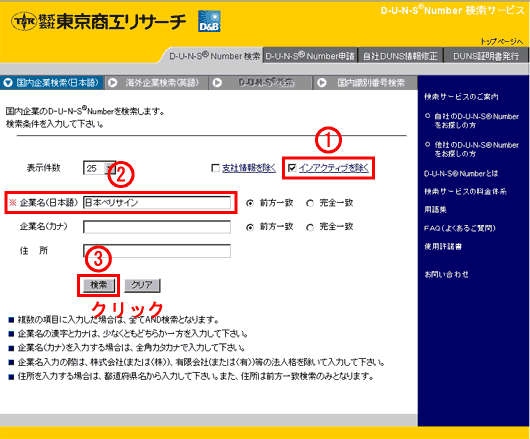
以下の情報は、2018年9月現在の画面です。今後サイトのリニューアルなどにより、以下とは異なる画面の場合がございます。

  1. 『D-U-N-S®Numberを検索する』をクリックします。
  2. ①「インアクティブを除く」をチェック

    ②「企業名」を入力(株式会社などは入力不要)

    ③「検索」をクリック

    DUNSナンバー検索
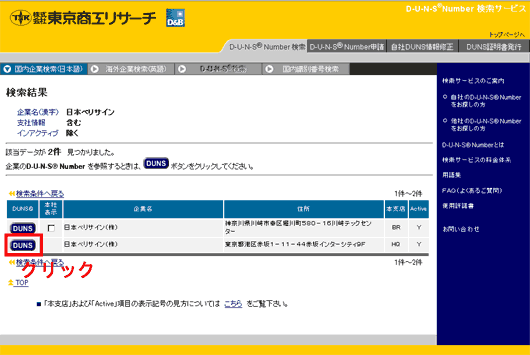
  3. 本店、支店など、複数の拠点が表示されますので、SSL証明書を取得したい拠点を探してください

    目的の拠点の左にある「DUNS」をクリックします。

    DUNSナンバー検索
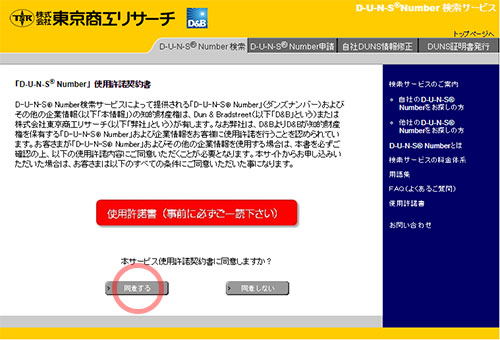
  4. 使用許諾契約書の画面が表示されます。「使用許諾契約書」を一読して「同意する」をクリックしてください。

    DUNS使用許諾
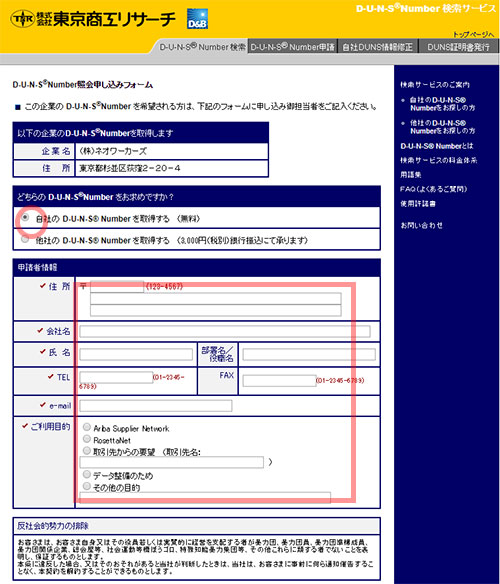
  5. 照会申し込みフォームが表示されます。

    ①『自社の D-U-N-S® Number を取得する(無料)』を選択してください。

    ② 申請者情報を入力してください。

    ページ一番下の「確認」をクリックします。

    DUNS紹介フォーム
  6. 以降表示される手順に従い、照会申し込みを完了してください。申込翌日までに、東京商工リサーチからDUNSナンバーを記載したメールが送信されます。


登録された情報が実際とは異なる場合

自社の情報に誤りがある場合は、無料で情報更新をしてもらう事が出来ます。

「自社DUNS情報修正」から修正依頼をしてください。

>> 東京商工リサーチ自社DUNS情報修正

外資系企業のサービスを利用する場合(SSL証明書など)は、必ず英語表記が必要となりますので、登録されていない場合は情報修正で登録してください。


自社の情報が登録されていない場合

自社の情報が登録されていない場合は、有料となりますが登録する事が出来ます。

詳しくは、東京商工リサーチのD-U-N-S® Number申請サービスをご覧ください。

HTML Snippets Powered By : XYZScripts.com