Tag Archive ドメイン

DNSの切替

DNS

DNS切替は、サーバーリプレイス(サーバーの引越)の時に行う作業です。DNS変更とも言います。


DNSは、インターネット上の住所であるIPアドレスと人間が覚えやすい為の「名前」であるドメインを紐づけする(名前解決)為のシステムです。そのFQDNに対応するIPアドレスを変更して、別のサーバーへアクセスを切り替える設定変更をします。DNS切替を行う事でサーバーリプレイスやWebサイトリニューアルの際の最終段階(本番化)でサーバーの引越を完了します。


DNS切替というとDNSを別のDNSに切り替えることと思うかもしれませんが、DNSに登録されているゾーン情報を更新して案内先のサーバーを変更することになります。
尚、そのドメインについて参照されるDNSを別のDNSに変更するのは、「ネームサーバーの変更やネームサーバの移転」と言います。


DNS切替の設定


DNSの切替は、ネームサーバーに登録してある目的ドメインのゾーン情報(DNSレコード)を更新して切替します。DNSレコードは、誤った登録をしてしまうとWebサイトにアクセス出来なくなってしまったり、メールが正しく届かないなどのトラブルの危険性があるので、ある程度知識が無いと更新できません。その為、この作業は弊社で行います。

DNS切替の設定に必要なログイン情報

弊社でDNS切替を行う為に、そのDNSレコードを更新する必要がございます。その際に、その変更画面へアクセスする為のログイン情報が必要です。


弊社でドメインを管理している場合

当然ながらログイン情報は不要です。また、お客様には弊社で他社ドメインと一括管理している関係でログイン情報をお知らせすることは出来ません。


レジストラのDNSやレンタルサーバーで用意されたDNSを利用している場合

お名前コムやバリュードメイン、名付けてネットなどドメインを取得したレジストラで提供されているDNSを利用している場合やレンタルサーバーで用意されているDNSを利用している場合は、コントロールバネルへのログインID・パスワードをお知らせください。


ネームサーバーサービスを利用している場合

名付けてねっとのDNSアウトソーシングの様なその事業者で取得していなくてもネームサーバーを利用できるサービスを利用している場合、そのサービスへのコントロールバネルへのログインID・パスワードをお知らせください。


独自にDNSサーバーを稼働している場合

DNSサーバー用のソフトウェアであるBINDを使って独自に稼働している場合は、そのサーバー管理者様に依頼するのが適切です。弊社でもBINDの設定等は可能ですが、その場合root権限等のアクセス権限が必要となります。


DNSレコードとして登録されているもの

DNSレコードは、取得した独自ドメインとそのドメインのサブドメインに対するIPアドレスの対応表が設定されています。メールの転送先もここで指定します。それ以外にも、SPFレコードやドメインの所有を証明する為の認証コード等も登録する場合がございます。


DNS切替のタイミングについて


DNS切替をするタイミングは、本番化した際に不具合が発生してもなるべく影響が少ない日時が望ましいです。サーバーリプレイスの際は、しっかりと検証作業を行いますが、それでも新しいサーバーに切り替わったタイミングで想定しなかった不具合が絶対に出ないという事はありません。

影響が少ない日時に行う事で影響が大きい日時までの間に、その不具合の修正対応を行う時間的余裕が確保できます。

DNS切替をするのに望ましい曜日・時間帯

お客様の事業形態により異なりますが、金曜の深夜又は日曜の深夜が望ましいです。


BtoB向けの事業の場合は、金曜深夜が望ましいでしょう。それは土日のアクセスが少なくなるからです。またBtoC向け事業の場合は、日曜深夜が望ましいでしょう。


深夜帯(0時~2時くらい)は全体的にアクセスが少なくなるので、この間にDNS切替することで万が一の不具合が出ても、影響が軽微で済むことが多いです。原因追及→修正までの時間的余裕があり朝までに修正することができます。


弊社では通常業務の場合、土日・深夜対応など基本的に行っておりません(行う場合は、特別対応費をいただきます)が、DNS切替については土日・深夜対応を標準対応としております。

DNS切替の時に起こるプロバケーションの影響


サーバーリプレイス時に考慮しなければならないのが、プロバケーションという現象です。これはDNSの仕組み新旧どちらのサーバーへアクセスされるのか不安定な状態の事を言います。


DNSは分散型データベースなので、DNS切替直後はインターネット上に分散されているDNS全てが新しいサーバーの場所を示す訳ではなく、古いサーバーの場所を回答してしまうDNSサーバーが存在します。DNS情報はTTLという情報の有効期限が設定されているので、期限切れの情報は新しい情報を取りに行く仕組みですが、必ずしも設定通りの時間で更新される訳ではなく、特にバージョンの古いDNSソフトを利用しているDNSサーバーは古い情報を持ったままの場合があります。また、ISP(インターネットサービスプロバイダ)にょっては、TTL設定を無視し、そのキャッシュされた情報だけを2〜3日に一度更新するという対策※を施している場合もあります。
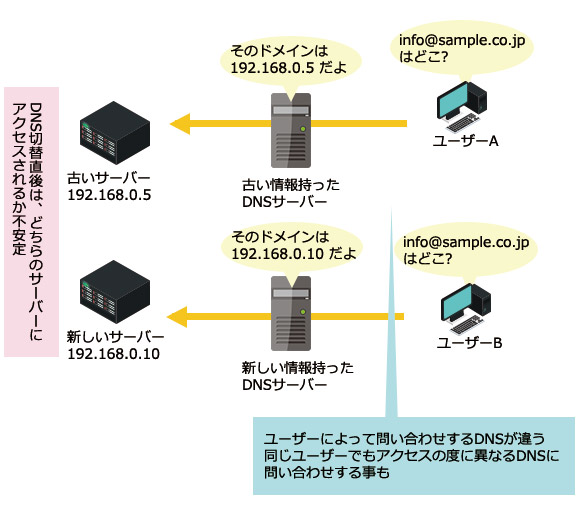
DNS切替直後の問い合わせの状態


※キャッシュDNSサーバーの更新頻度を減らすことで、トラフィックを減らしてインターネット閲覧速度を早くする為の対策


以前に比べてDNS情報が新しい情報に切り替わるまでの期間は短縮されましたが、それでも48時間はプロバケーションの影響を見ていた方が良いと言われています。48時間、つまり2日間は新旧どちらのサーバーへアクセスされるのか不安定な状態が発生すると考えた方が良いでしょう。

プロバケーションで起こるメールへの影響


プロバケーションで起こるウェブサイトへの影響

プロバケーションはウェブサイトへの影響もあります。ただし、ウェブサイトの性質によっては、その影響は軽微です。弊社ではサーバーリプレイスするお客様のウェブサイト及びその業務になるべく影響が軽微となる様な適切な対策を取っています。


DNS切替前後のウェブサイトについてのお願い


DNS切替前後、お客様のウェブサイトで次の事をお願いする場合がございます。


DNS切替前後の更新の停止

頻繁な更新がある場合、新サーバーと旧サーバーのデータの不一致が発生してしまう為、DNS切替前後の更新をストップしていただく場合がございます。その場合の更新停止期間は、お客様との協議の上、事前に決定させていただきます。


DNS切替時のメンテナンス中の表示

新サーバーと旧サーバーのDBデータの不一致の防止の為や、DNS切替直前のデータベースを同期する作業を行う為など、DNS切替前後に一旦ウェブサイトをメンテナンス中表示とさせていただく場合がございます。メンテナンス中表示する時間は、ウェブサイトの性質によって異なります為、一概に応えることはできませんが、おおよその時間はお知らせすることが出来ます。
DNSの基礎知識

DNS

DNSの役割

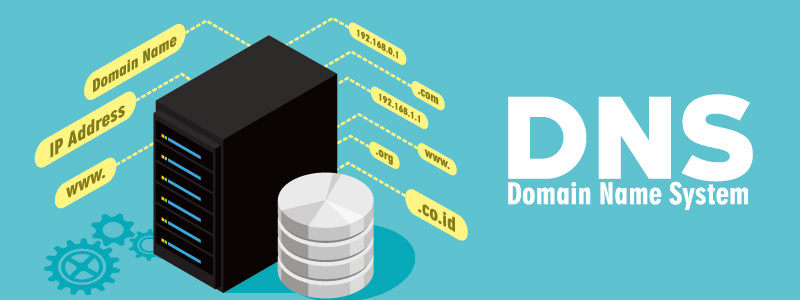
DNSとはDomain Name Systemの略で、その主な役割は、インターネット上の住所であるIPアドレスと人間が覚えやすい為の「名前」であるドメインを紐づけする(名前解決)為のシステムです。

弊社で制作したWebサイトを公開する時、独自ドメインを利用することがほとんどです。ブラウザのアドレスバーに、独自ドメインから始まるURLを入力するとお客様のWebサイトが表示されます。

これは、DNSがドメイン→IPアドレスに変換してサーバーの場所を特定して通信を行っています。

DNSの構造

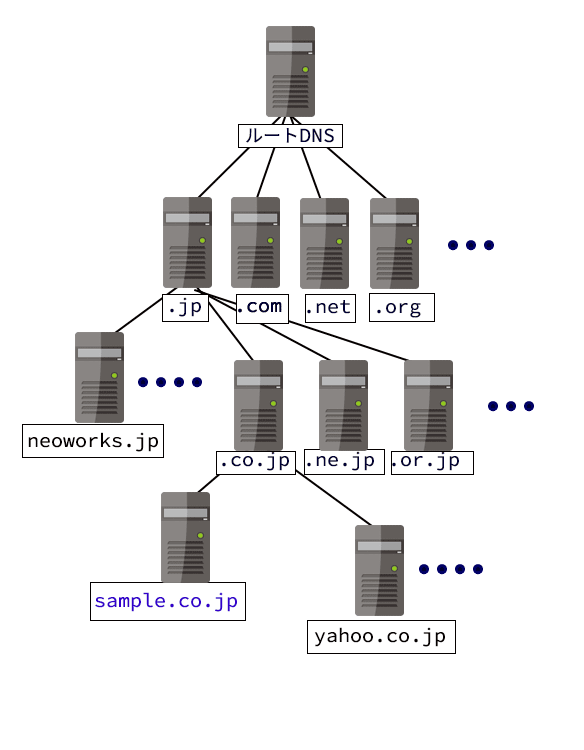
DNSは分散型データベースです。また、その構造はルートサーバーを頂点とした階層構造になっています。ドメインに対する情報を1つのサーバーで管理しているのではなく、世界中のDNSサーバーに分散して情報を管理しています。


DNSの構造
この図の様にDNSはルートサーバーを頂点として、階層化されています。

DNSが登場する以前は

インターネットの前身であったARPANETでは、ホスト名とIPアドレスの対応表として、HOSTS.TXTというテキストファイルを使っていました。HOSTS.TXTのマスターファイルはIPアドレスの国際割り当て機関であった米国のSRI-NICにより管理され、FTPで公開されていました。

新たにARPANETに接続する組織は最新のHOSTS.TXTをSRI-NICから入手してました。しかし1980年代にはすでにこの方法は限界が来ていました。HOSTS.TXTの肥大化とHOSTS.TXTファイルの更新頻度の増大でSRI-NICの負担が増大し、マスターファイルを集中管理するSRI-NICサーバーの負荷も増大していました。そこで開発されたのがDNSです。

2つの種類のDNSサーバー

DNSサーバーには、大きく分けて2つの種類があります。ドメインとIPアドレスの対応表を持ったサーバーを権威DNSサーバー。名前解決の際に得た情報をキャッシュするキャッシュDNSサーバーです。


権威DNSサーバー

権威DNSサーバーは、上記「各組織のDNSサーバー」にあたる階層化されたDNSサーバーです。ドメインに対する情報を管理しています。キャッシュDNSサーバーからの問い合わせに対して応答するサーバーとなります。

お客様がWebサイトやメールの為に取得したドメインの情報は、この権威サーバーに登録して管理されています。

キャッシュDNSサーバー

個々のユーザー(PCなど)からの名前解決の問い合わせに対しての応答を行う為のDNSサーバーです。問い合わせされたドメインの情報を権威サーバーに問い合わせして、情報を伝達する役割です。また過去に既に問い合わせのあった情報は、DNSキャッシュ(保存された情報)として保存されているので、権威サーバーに再度問い合わせ(再帰問い合わせ)をせず、保存されている情報を回答します。

普段、お客様がインターネットを閲覧する際には、必ず名前解決が必要ですがその情報を得る為に問い合わせしているDNSサーバーは、このキャッシュDNSサーバーです。

DNSへの問い合わせの流れ

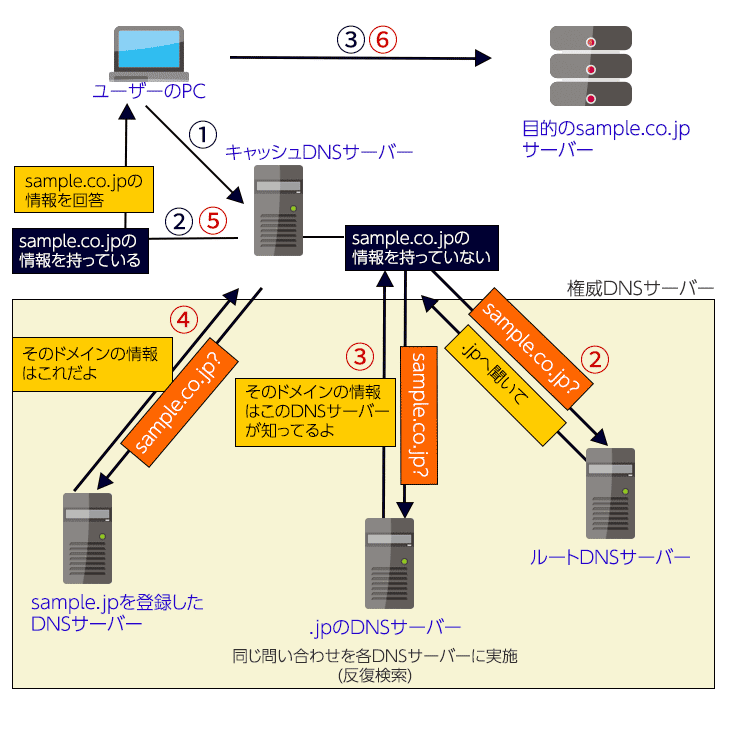
もしあなたがsample.co.jpへアクセスする場合は、以下の様な流れでDNSサーバーが利用されます。

DNSへの問い合わせの流れ
問い合わせしたDNSがsample.co.jpの情報を持っている
  1. ユーザーがsample.co.jpへアクセスする場合は、先ずPCやルーターが指定しているDNSサーバーに問い合わせを行います。このDNSサーバーは、通常プロバイダが用意しているDNSサーバーです。
  2. もしこのDNSサーバーがsample.co.jpの情報をキャッシュしている場合は、その情報を返します。このサーバーが情報を持っていなくても他のDNSサーバーが情報を持っている場合は、その情報が返されます。
  3. ユーザーのPCには、sample.co.jpの場所が回答されて、そのIPアドレスを元にアクセスされます。
問い合わせしたDNSがsample.co.jpの情報を持っていない
  1. ユーザーがsample.co.jpへアクセスする場合は、先ずPCやルーターが指定しているDNSサーバーに問い合わせを行います。このDNSサーバーは、通常プロバイダが用意しているDNSサーバーです。
  2. キャッシュDNSサーバーが情報を持っていない場合は、ルートサーバーと呼ばれる最上位の権威DNSサーバーに問い合わせします。しかし、sample.co.jpの情報は管理していないので名前解決はできませんが、.JPを管理しているDNSサーバーの情報は知っているので、問い合わせ元のキャッシュDNSサーバーに対し.JPのDNSサーバー情報を渡します。
  3. 問い合わせ元のキャッシュDNSサーバーはルートサーバーから教えられた.JPのDNSサーバーにsample.co.jpの問い合わせをしますが、sample.co.jpの情報は管理していないので名前解決はできませんがsample.co.jpの情報を管理しているDNSサーバーの情報は知っているので、問い合わせ元のキャッシュDNSサーバーに対しsample.co.jpを登録したDNSサーバーの情報を渡します。
  4. 問い合わせ元のキャッシュDNSサーバーに対し、.JPのDNSサーバーから教えられたsample.co.jpを登録したDNSサーバーへsample.co.jpの情報を問い合わせます。このDNSサーバーはsample.co.jpの情報を知っているので、問い合わせ元のキャッシュDNSサーバーにsample.co.jpの情報を渡します。
  5. 問い合わせ元のキャッシュDNSサーバーは、sample.co.jpを登録したDNSサーバーから教えられたsample.co.jpの情報を要求元のユーザーPCヘ回答します。
  6. ユーザーのPCには、sample.co.jpの場所が回答されて、そのIPアドレスを元にアクセスされます。
DNS情報の書き換えとキャッシュ

問い合わせに対して、キャッシュDNSサーバーが既に持っている情報を回答していますが、ドメインのDNS情報を変更した際にキャッシュが古いままだと、古い情報を回答してしまいます。これを防ぐ為に、キャッシュは定期的に更新される仕組みです。

更新の間隔は、DNS情報にTTLという数値を設定できます。例えばTTLを86400とした場合、86400秒=24時間ですので、24時間毎に情報を破棄されます。再度問い合わせがあった場合は、上位のキャッシュDNSサーバーに問い合わせするか、権威サーバーに対して再度問い合わせして情報を取得するので、新しい情報が得られるという仕組みです。TTLの最小値は30秒ですが、情報を変更した直後を除いて適切ではありません。

これはあまり短くすると、次の様なデメリットがあります。


TTLを短くすることのデメリット
  • サイトへのアクセスが遅くなる
    TTLが短いと情報が即座に破棄されてしまう為、何度も再帰問い合わせが発生してしまいます。その為、いくらWebサーバーが早くてもDNSの問い合わせの部分で、遅くなってしまいます。
  • DNSへの毒入れ(DNSキャッシュポイズニング)の成功率が上がる
    DNSの毒入れとは、DNSの脆弱性を就いてDNSの応答に割り込んで偽の情報を送り込んでしまう攻撃です。毒入れが成功すると偽のサイトに誘導してフィッシング詐欺やウイルス感染などに悪用されてしまいます。
    TTLが短いと毒入れが成功する確率が上がるので狙われる確率が高くなります。

ドメイン移設前、一時的に移設ドメインでアクセスする方法

動作確認

現在使用しているパソコンだけ移転後のサーバーに本番ドメインでアクセスする


サイトリニューアルにおいて、お客様のリニューアルサイトを制作する場合、現在運用中のサイト(リニューアル前のサイト)とは異なるサーバーを利用する場合に、そのサーバーにデータをアップロードして制作準備を進めます。

またサーバーリプレイスでは、移設先のサーバーで問題なくサイトが動作する事を確認する為、移設先のサーバーでデータをアップロードして移設準備を進めます。

その際の開発段階やテスト段階ではテストサイト用のドメインで確認いただくのですが、Wordpressなど最終的にはシステムに対し本番用ドメインを設定して、最終的な動作確認をする事があります。


この最終的な確認においては、ネームサーバーの切替 ネームサーバーの切替(DNSの切り替え)とは、ドメインが参照しているサーバーを切り替える事です。ドメインは、ネームサーバーにおいて、そのドメインが参照するサーバーの場所の情報が登録してありますが、ネームサーバーの情報を書き換える事で、そのドメインが参照しているサーバーを変更する事が出来ます。ネームサーバーの切替は、サーバーリプレイス(サーバーの引っ越し)などの際に、必要な作業です。社内サーバーなど同一のIPアドレスを使いサーバーを切り替える場合は必要ありませんが、別の業者のレンタルサーバーに引越しする場合や、同じサーバー事業者でも利用サービスを変える場合、サーバーハードウェアやソフトウェアを最新のものにアップデートする場合などに必要となります。ウェブサイトのサーバーリプレイス(サーバーの引っ越し)の場合は、データの移設・メールの設定などを行った後の、最終段階でこのネームサーバーの切替を行います。ネームサーバーの切替を切り替えると、直ぐに切り替わる訳ではなく新旧どちらのサーバーを参照するか不安定な状態(プロバケーション)の期間があります。この状態は、数分~数時間、場合によっては1週間程度の期間を要します。昨今は、ほとんどの場合で2~3時間で切り替わります。 を行っていませんので、本番用ドメインでアクセスすると当然現在のサイト(リニューアル前のサイト・移設前のサイト)へアクセスされます。


これを現在使用しているパソコンだけ一時的にリニューアル後のサイトのドメイン設定・移管後のサイトにアクセスする様にする事が出来ます。


この一時的に本番ドメインのアクセス先を変える事で、本番化後に問題なくサイトが動作する事を確認する事が可能です。

Hostsファイルとは


普段参照しているDNS情報(ドメインの情報)より優先して参照されるIPアドレスとドメインのペアの一覧です。ここにIPアドレスとドメイン名を記載しておく事で、一時的にそのドメインに対するサーバーを変更する事ができます。


hostsファイルの場所

Windows10の場合

C:\Windows\System32\drivers\etc\hosts


Windows8の場合

C:\Windows\System32\drivers\etc\hosts


Windows7の場合

C:\Windows\System32\drivers\etc\hosts


上記階層が表示できない場合は、隠しファイルが表示されない設定になっている場合がございます。隠しファイルも表示する設定に変更してください。

hostsファイルの編集には管理者権限が必要

hostsファイルの編集には、お持ちのテキストエディタを使いましょう。特にインストールされていない場合は、Windowsには標準でインストールされている「メモ帳」でも結構です。

但し、hostsファイルの編集には管理者権限が必要です。次の方法でエディタソフトを開いてください。


※以下はWindows10の場合です。例ではメモ帳ですが、別のエディタソフトでも同様です。

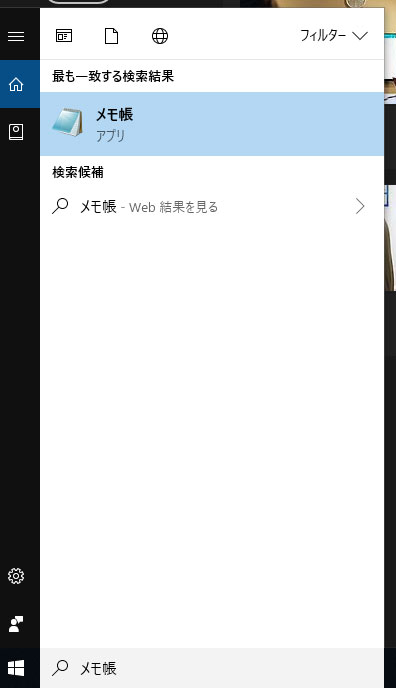
  1. スタート横の「ここに入力して検索」に『メモ帳』を入力します。

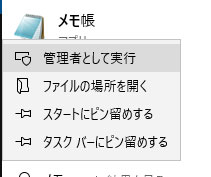
  2. メモ帳アイコンを右クリックして、『管理者として実行』をクリックします。

  3. 「このデバイスが変更を加える事を許可しますか?」と表示されるので「はい」を選択します。

  4. メモ帳が起動したら、起動したメモ帳でhostsファイルを開いてください。

Hostsファイルの記述方法


HOSTS.TXTには以下の様に書き加えます。


IPアドレス(スペース or タブ)ホスト(ドメイン)名

記入例

mydomain.co.jp を一時的に8.8.8.8にする場合

8.8.8.8 mydomain.co.jp


確認が終わったら

確認が終わったら、設定を元に戻す事を忘れずに

確認が終わったら、設定を削除してしまうか設定行の先頭に#を挿入してください。


記入例

#8.8.8.8 mydomain.co.jp


Macでhostsを書き換える方法

ご利用中のパソコンが、WindowsではなくMacの場合は、以下(外部サイト)を参考に設定してみてください。


※外部サイトの為、既にぺージが存在しない場合がございます。

ドメイン移設前、一時的に移設ドメインでアクセスする方法の関連記事

この記事には、以下の関連記事がございます。合わせてご覧ください。

HTML Snippets Powered By : XYZScripts.com