クレジットカードが利用できない場合は決済エラーログを確認する事で、その原因を特定する為のヒントを知る事が出来ます。
また、決済会社に問い合わせする場合には、Welcartのシステム情報と共に決済ログも送付する事で、原因究明がスムーズに進める事が出来ます。
決済エラーログの一覧を表示
-
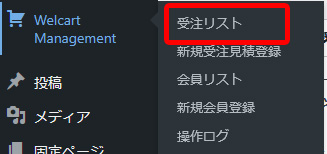
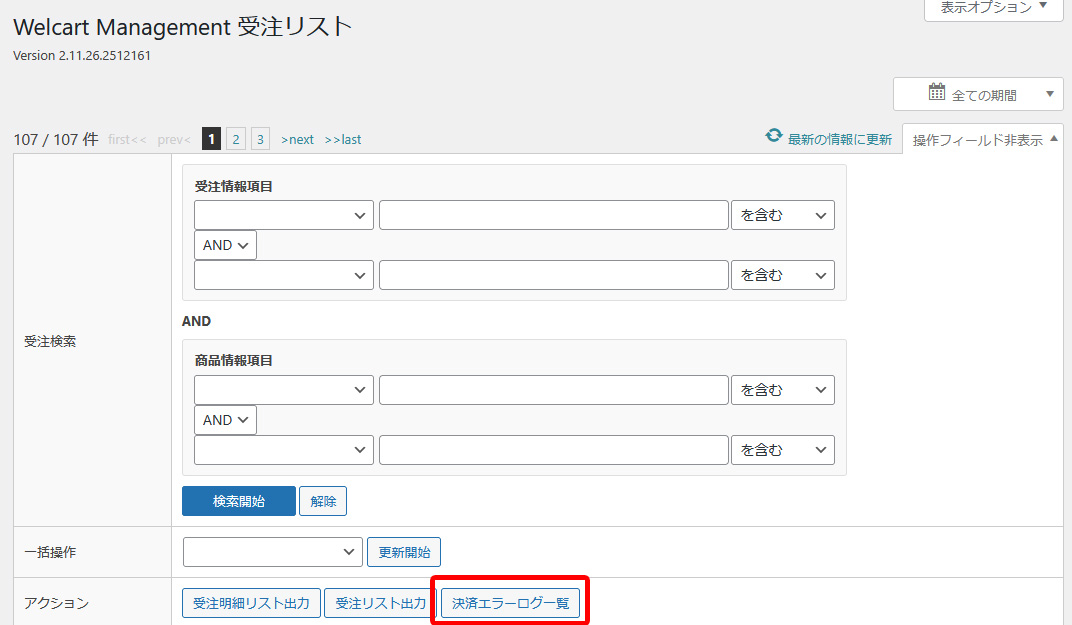
左メニューから「Welcart Management」→「受注リスト」をクリックします。

-
「操作フィールド表示」をクリックします。

-
「決済エラーログ一覧」をクリックします。

決済エラーログのダウンロード
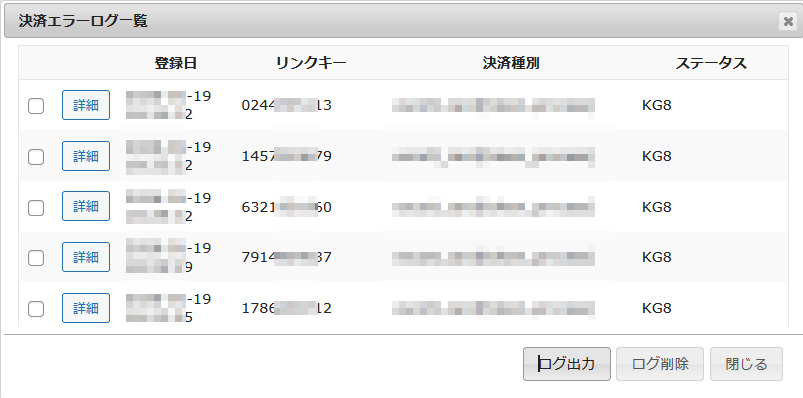
一覧まで遷移したら、次の操作で決済エラーログをダウンロードします。
-
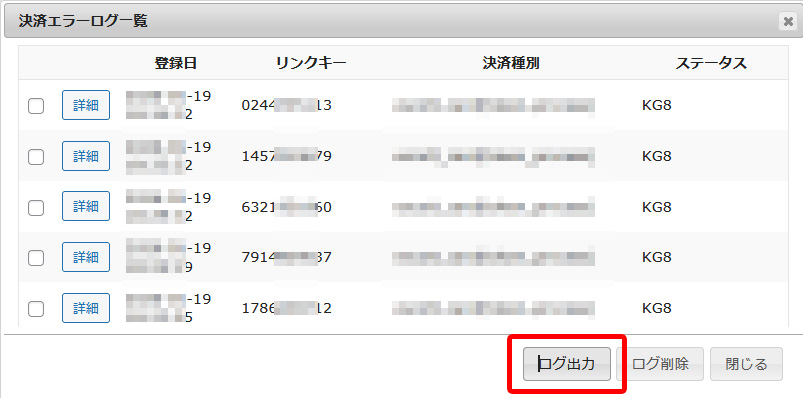
「ログ出力」をクリックします。

-
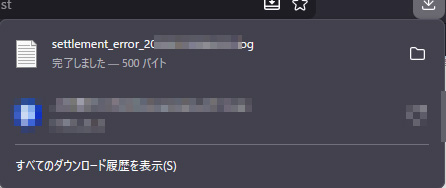
ログファイルがダウンロードされます。
WordPressの標準機能であるメディアライブラリが表示されます。
※画像はFireFoxの場合です。フォルダアイコンをクリックすると、保管場所とダウンロードしたファイルが表示されます。

ダウンロードしたログファイルは、機密性の高い情報が含まれているのでこちらの方法で適切に保管してください。
特定の決済記録の詳細を表示
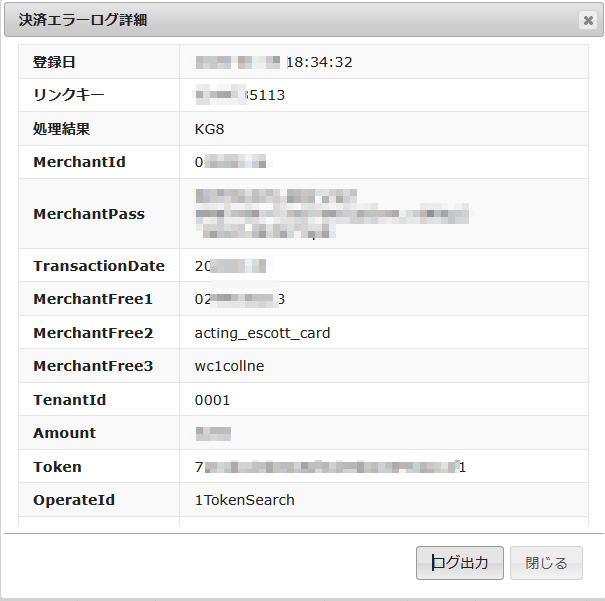
エラーが発生した個別の決済手続きの詳細を確認する事で、指摘されたエラーや、担当者がテストしたエラーを確認し状況の確認・原因究明のヒントが確認できます。
決済代行会社特有のエラーコードを確認する事で、その原因が分かりますのでこちらを確認した上で、原因究明と回復対応を行ってください。
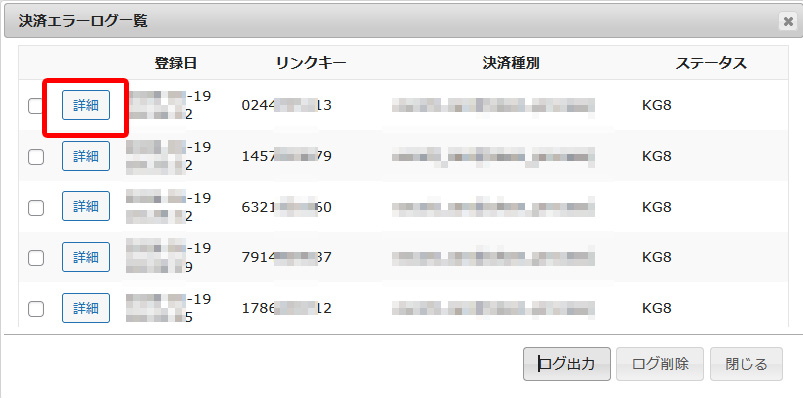
一覧まで遷移したら、次の操作で特定の決済記録の詳細を確認します。
-
目的の決済手続きの「詳細」をクリックします。
-
詳細情報が表示
そのエラーの詳細情報が表示されます。この画面は決済会社毎に異なります。また、エラー原因のヒントが表示されている場合もございます。

特定の決済記録を削除
選択した決済ログを削除する事が可能です。次の手順で削除します。
削除したログは、元に戻す事は出来ませんので、慎重に判断してください。
一覧まで遷移したら、次の操作で特定の決済記録の詳細を確認します。
-
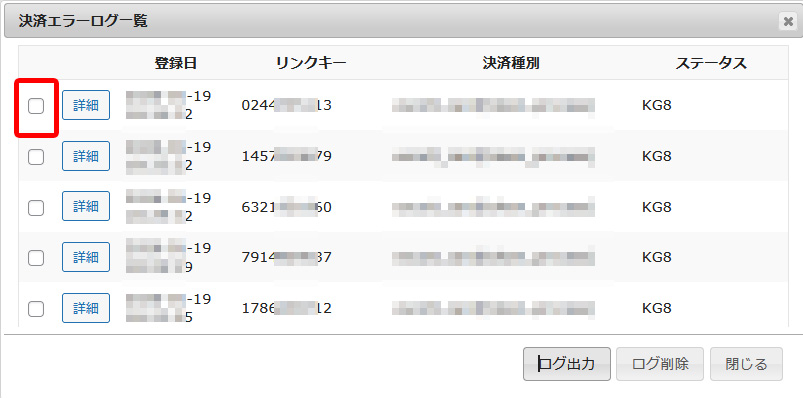
目的の決済手続きの「チェックボックス」をクリックします。
-
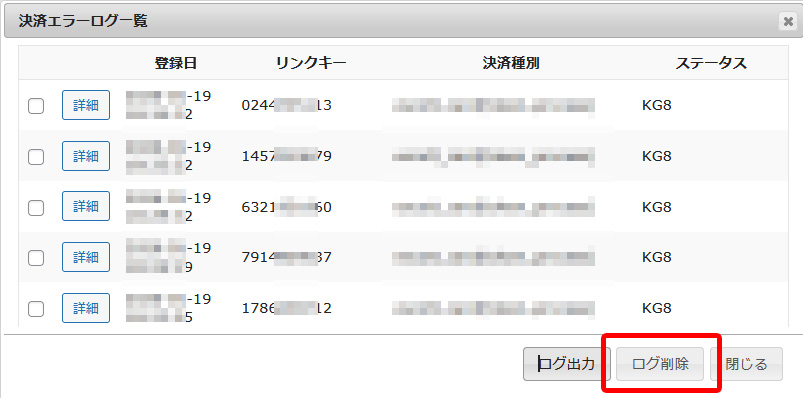
「ログ削除」をクリックします。
-
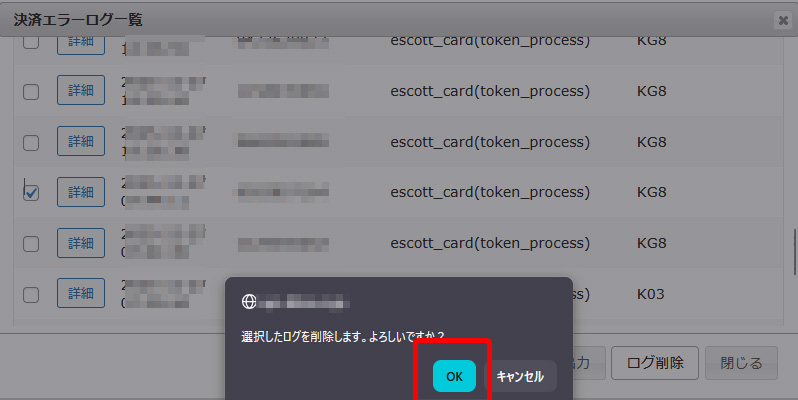
「OK」をクリックします。

選択した決済ログの削除完了です。