

WordPressで新規に投稿した記事は、最低限「タイトル」「ディスクリプション」をSEO効果を考えて設定しましょう。
当社で制作したWordpressサイトには、基本的にAll in ONE SEOをインストールしています。
お客様が新規に投稿したページは、このAll in ONE SEOの設定画面が表示されますので、ページ投稿した際には必ず、SEO用の設定も行いましょう。
All in ONE SEOのコンテンツ種別における設定方法の違い
Webページには「ホーム」「アーカイブ」「ページ」のそれぞれ役割の異なるページで構成されるのが一般的です。
WordPressサイトでは、固定ページや記事ページとそれ以外のページ(ホーム、アーカイブ)では、編集方法が異なります。
ホームやアーカイブは、検索の外観から設定するのに対して、固定ページや記事ページは、その投稿画面からそのまま設定する事になります。
カテゴリ、タグ、タクソノミーに関しては、統一ルールでの設定は出来ますが、アーカイブ毎の設定は無料版では出来ません。PRO版にアップグレードする事で利用できます。
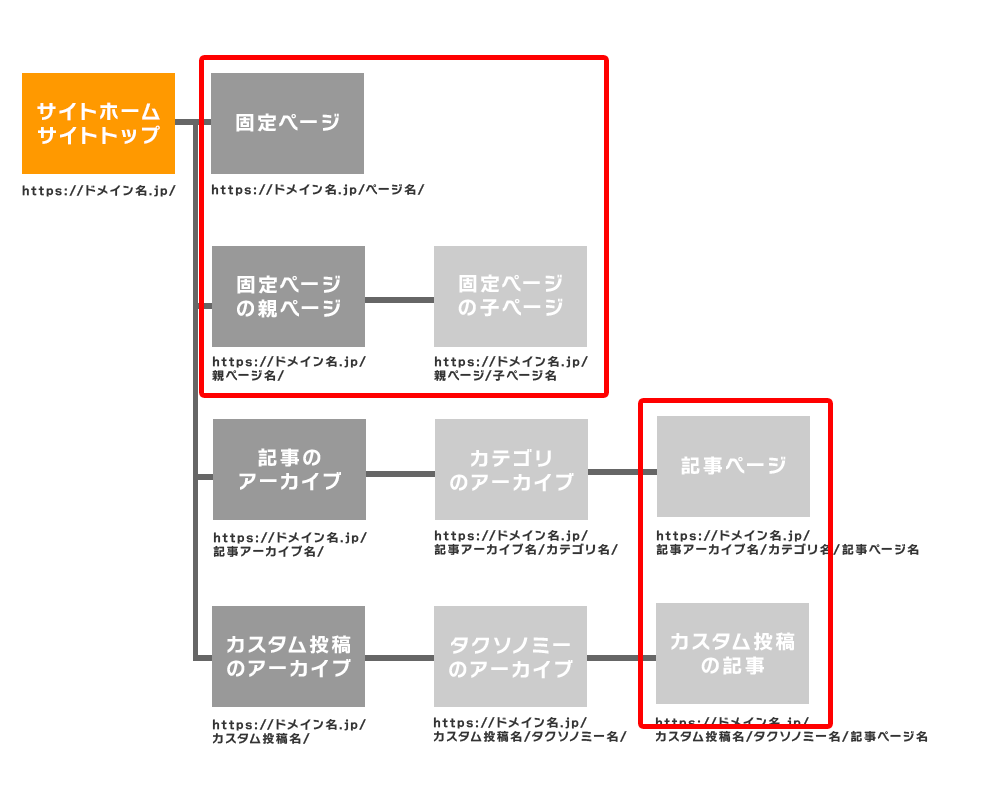
次の様なコンテンツは設定が無効化されています
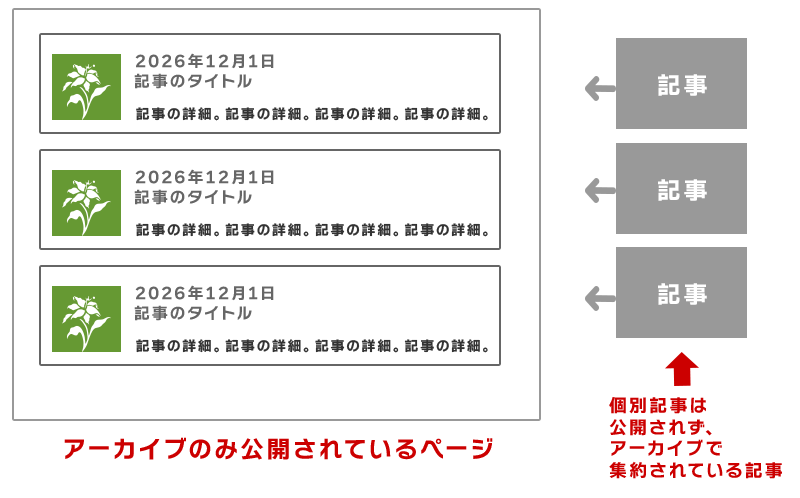
WordPressの「記事」投稿の仕組みは、必ずしも「1つの記事に1つのページとして公開する」という使い方をしない場合もあります。
例えば、NEWSというコンテンツで、その一覧のみを公開するコンテンツの場合は、「その一覧(アーカイブ)に新規記事を表示する為だけの登録画面」として利用する場合もあります。
この様にアーカイブのみ表示するコンテンツや、その記事単体ではページを持たないコンテンツについては、設定を無効化しています。
この「公開する事を想定しない記事ページ」Wordpressの仕様で個別のURLが与えられて表示をする事は出来る為、これらのページに対してはAll in ONE SEOの設定でnoindexを指定する様にしています。クローラーがその公開していないはずのページを登録してしまい、その記事単体のみのページにアクセスされてしまうのを防ぐ為です。
設定が無効化されたコンテンツは、All in ONE SEOの設定が表示されない様になっています。
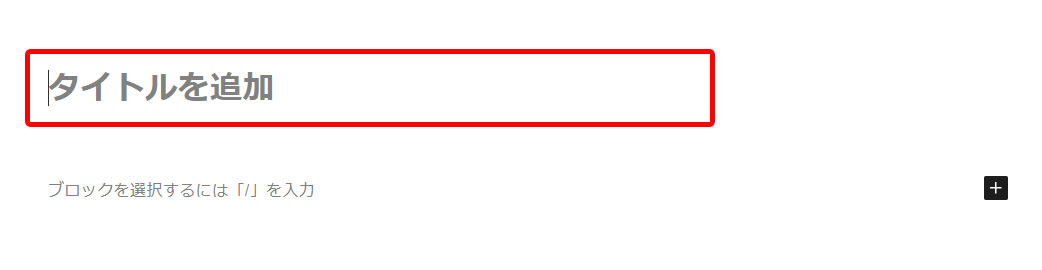
投稿した記事に最低限登録して欲しいSEO設定
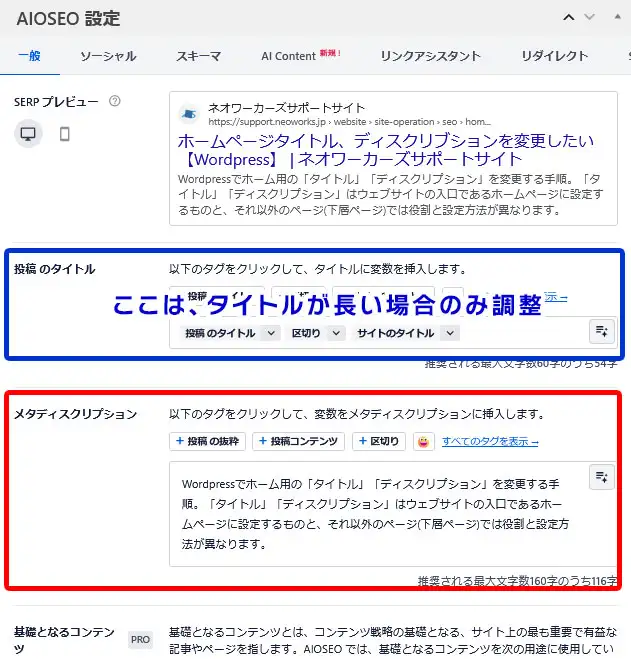
記事を新規に登録したら、こちらを参考にしてメタディスクリプションだけは設定しましょう。
投稿のタイトルは?
投稿のタイトルは、「投稿のタイトル」「区切り」「サイトのタイトル」のタグが挿入されていれば、そのままで構いません。
多くのサイトの場合は、投稿タイトルがそのままページタイトルとして利用される為です。タイトルが35文字を超えてしまう場合のみ、調整すると良いでしょう。
メタディスクリプションを設定しないと
メタディスクリプションは、初期状態だと「投稿コンテンツ」となっています。
これは、その投稿の本文に登録された文字を先頭から160文字程度を自動で挿入される為、何も登録しないよりは良いのですが、SEO効果は下がります。面倒でも、120文字程度の文章を登録しましょう。
SNS用にソーシャル設定も行うと効果的
All in ONE SEOは、OGPにも対応しています。
SNSのURL共有を意図的に表示させるOGPとは
昨今のSEO対策ではFacebookやX、LINEなどのSNS用対策も欠かせません。SNSでURLを共有された際に記事のタイトル、ページ概要、イメージ画像が自動で取得され表示される様に出来ますが、この表示される内容を意図的に指定するのがOGP設定です。OGP設定は、タイトルタグ、メタディスクリプションとは別のコードで設定できます。
OGPで設定できる項目はタイトル、タイプ(ページの種類)、イメージ画像、URL、ディスクリプションが設定できますが、イメージ画像以外はSEO用の設定がそのまま自動で反映されますので、特に設定の必要はありません。ターゲットをSNSに絞って、別のタイトル・ディスクリプションを表示させたいという場合には、SNS用に設定しても良いでしょう。
OGP画像を設定する
OGPの画像を設定すると、SNSでシェアした際に画像付きでシェアリンクが表示されるので、より閲覧者の興味を惹きつけて効果的になります。
それが製品紹介や購入ページの場合は、製品画像をOGP画像に設定するのは必須です。このOGP画像は、自動挿入する様にはなっていない為、個別に設定する必要がございます。
OGPの設定と表示イメージを確認する
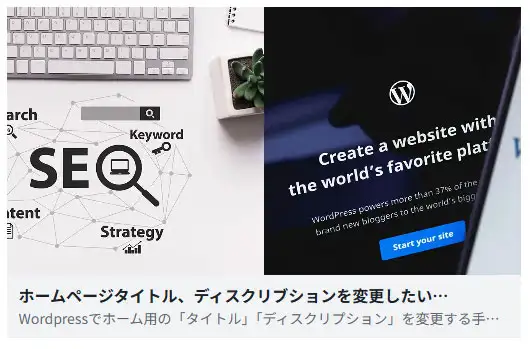
以下のサイトではURLをペーストして確認する事で、OGP画像の設定とFaceBook、X、はてなブックマーク、LINEでの表示イメージが確認できます。
※ 上記の外部サイトは、2026年2月時点で確認できた情報に基づき掲載しています。今後、URLの変更やサイトの閉鎖等が行われる場合があります。外部サイトの内容およびご利用によって生じたいかなる損害についても、当社は責任を負いかねますので、あらかじめご了承ください。
All in ONE SEOでOGPを設定する
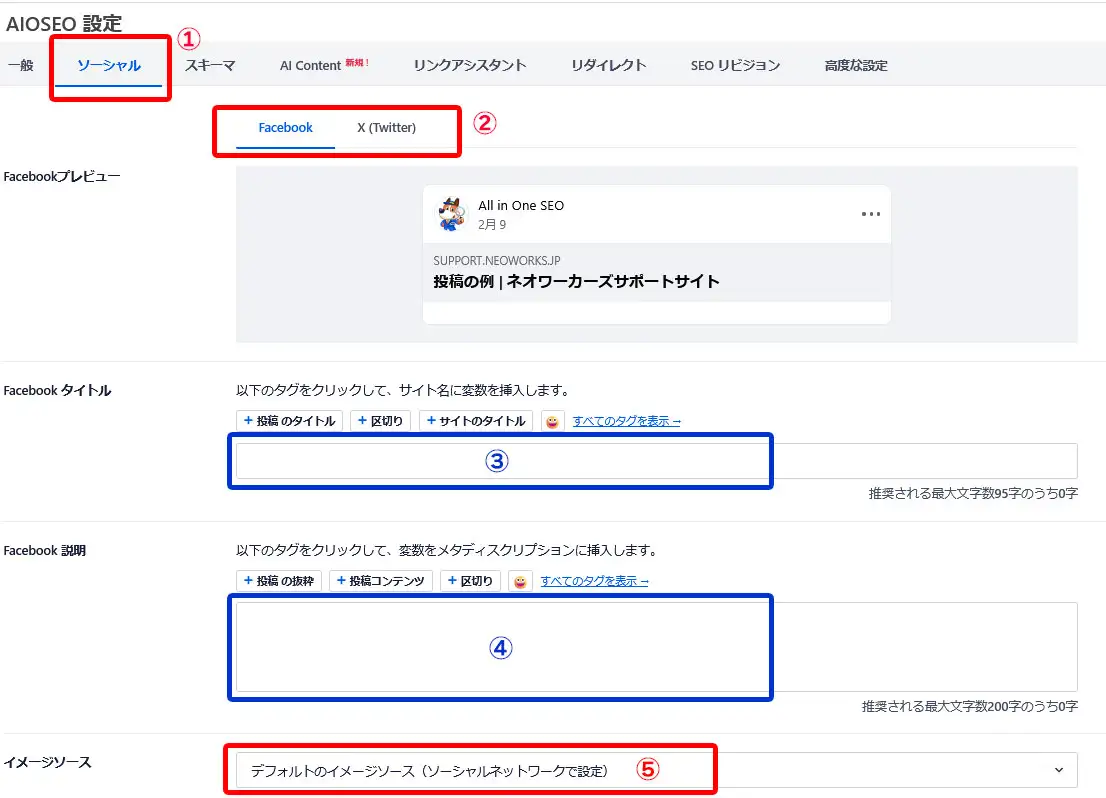
All in ONE SEOでOGPを設定する場合は、「①ソーシャル」をクリックします。
設定はFacebook用、X用で別れているので②をクリックして対象SNSを切り替えて設定します。
| ③タイトル | 空白にすると、SEO設定で設定したタイトルが挿入されます。SNS用にタイトルを最適化したい場合は、編集します。 |
|---|---|
| ④説明 | 空白にすると、SEO設定で設定したディスクリプションが挿入されます。SNS用に説明を最適化したい場合は、編集します。 |
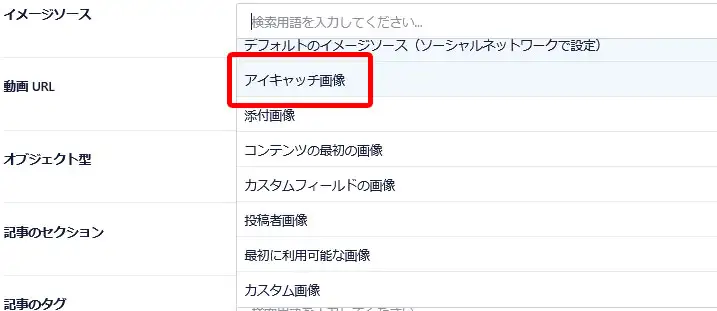
| ⑤イメージソース |
画像を指定します。 アイキャッチ画像を利用しているコンテンツの場合は、こちらの方法で選択します。 用意した画像を使う若しくはメディアに登録済の画像を使うは、こちらの方法で選択します。 |
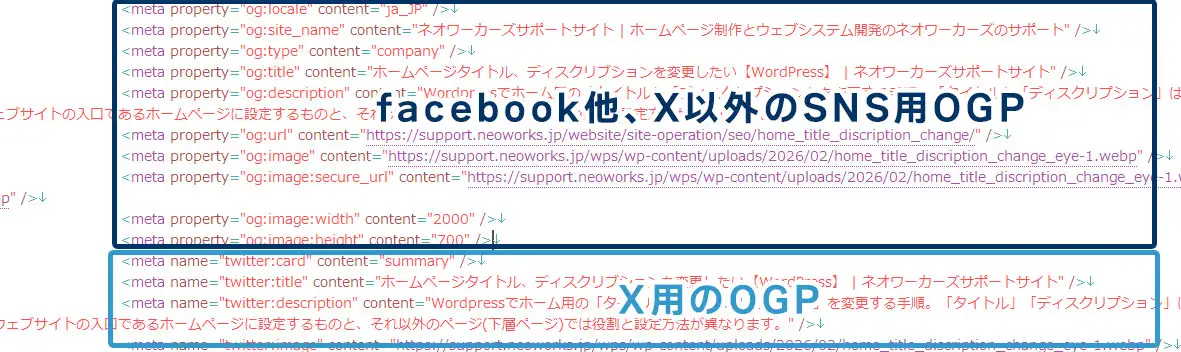
fackbook用設定は、facebookに限らず他のSNSでも採用されるOGP設定が挿入されます。X(Twitter)用の場合はX用のOGP設定が挿入されます。X(Twitter)用の設定がされていない場合は、Xはfackbook用設定を使用するので、同じで良い場合はfackbook用設定のみでも構いません。
OGPの表示方法は、SNSごとに仕様が異なり、表示サイズ・アスペクト比・トリミング位置・表示テキスト量などが統一されていません。さらに、各SNSは仕様を予告なく変更する場合もあります。そのため、すべてのSNSで完全に同一の見え方に最適化することは現実的ではありません。従って、③タイトル・④ディスクリプションに関してはSEO用の設定と同様で構わないと思います。画像に関しては幅1200px×高さ630px以上の画像サイズ推奨で、特に見せたい要素が中央に来る画像を指定すると良いでしょう。
アイキャッチ画像を採用しているコンテンツなら、これを設定しても良い
アイキャッチ画像とは、記事のファーストビュー(一番最初に表示される部分)やアーカイブでのサムネイル画像として表示する、訪問者の目を引き付ける為の画像です。
Webページに限らず、読み物は文字だけで構成されるページよりも、所々に画像を利用する方が理解しやすく、最後まで読まれやすくなります。視覚情報が加わることで内容のイメージが具体化され、読者の負担を軽減し、情報の定着率も高まります。また、適切な画像は内容の信頼性や説得力を補強する効果もあります。
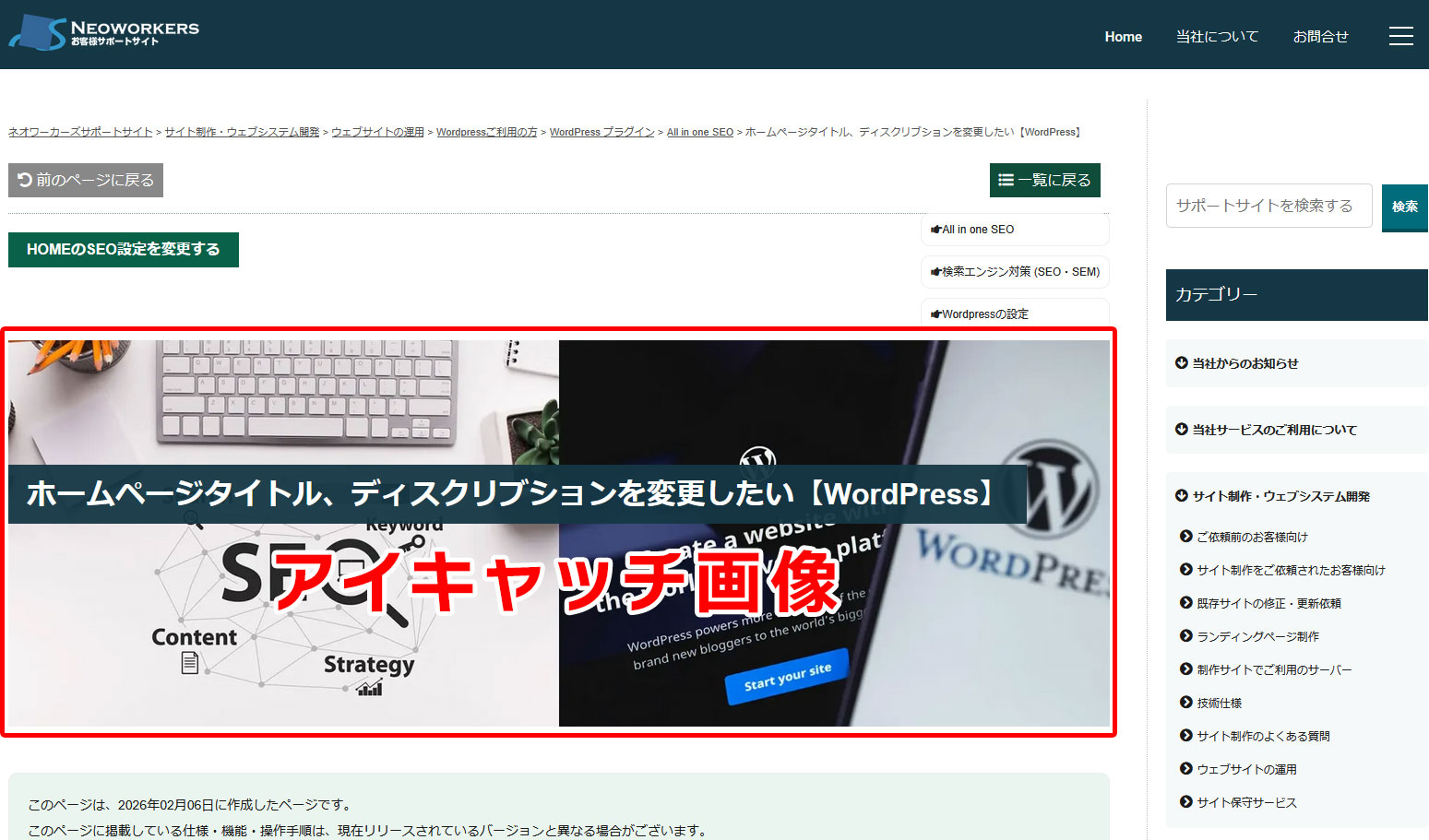
このアイキャッチ画像を利用しているコンテンツの場合は、「⑤イメージソース」→「アイキャッチ画像」を選択するとアイキャッチ画像として設定した画像が、OGP画像としても設定できます。
用意した画像を使う若しくはメディアに登録済の画像を使う
アイキャッチ画像を利用していないコンテンツの場合や、SNS用に別の画像を設定したい場合は、「⑤イメージソース」→「カスタム画像」を選択すると、画像選択ボタンが表示されるので、「画像をアップロードまたは選択」をクリックして、Wordpressのメディアより新規画像をアップロードして選択するか、既存の画像を選択してください。

OGP画像の表示イメージを確認する
以下のサイトでは画像をアップロードすると、OGP画像の表示イメージが確認できます。
長方形で表示されるタイプと正方形で表示されるタイプがありますので、同一画像で長方形・正方形どちらで表示されても画像
※ 上記の外部サイトは、2026年2月時点で確認できた情報に基づき掲載しています。今後、URLの変更やサイトの閉鎖等が行われる場合があります。外部サイトの内容およびご利用によって生じたいかなる損害についても、当社は責任を負いかねますので、あらかじめご了承ください。