

MovableType8でログインパスワードを変更する場合は、以下の手順で操作してください。
システム管理者権限があるユーザーは、他ユーザーのパスワードも含めて変更できますが、それ以外のユーザーは自分のパスワードのみ変更が可能です。
システム管理者が、対象ユーザーのパスワードを変更する
システム管理権限を持つユーザーが、自分や他のユーザーのパスワードを変更する場合は、以下の手順でパスワード変更してください。
ログイン中のユーザーが自分のパスワードのみ変更する場合は、こちらの手順となります。
-
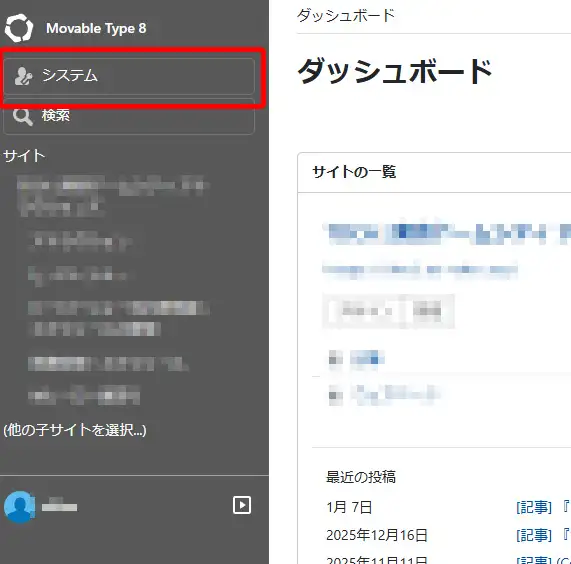
左メニューから「システム」をクリックします。
-
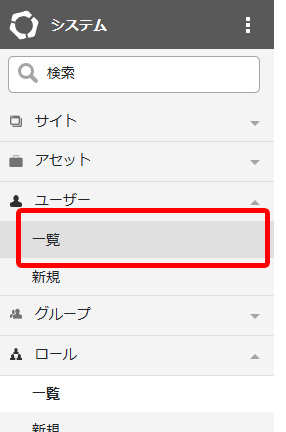
「ユーザー」→「一覧」をクリックします。
-
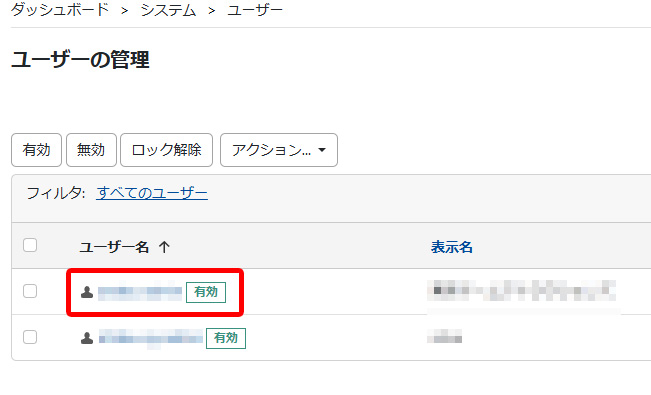
「目的ユーザーのユーザー名」をクリックします。
-
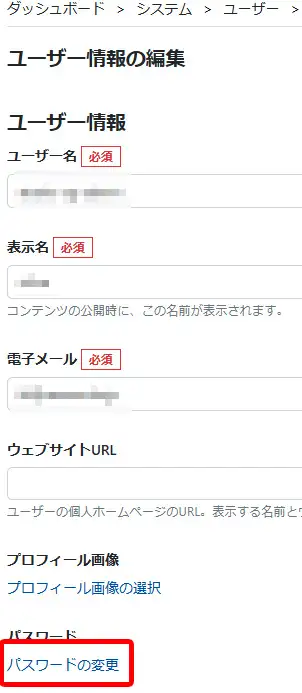
ユーザー情報の変更にある「パスワードの変更」をクリックします。
-
ユーザー情報の変更にある「パスワードの変更」をクリックします。
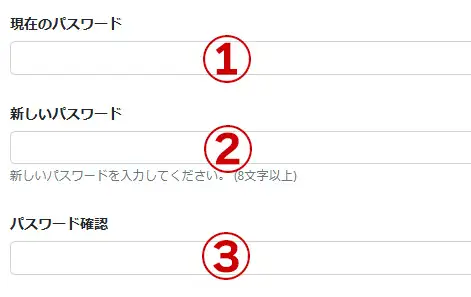
① 現在のパスワード 自身(ログイン中のID)のパスワード変更する場合は、この項目が表示されます。
現在のパスワードを入力します。② 新しいパスワード 新しく設定するパスワードをペーストします。
パスワードの推奨する設定ルールはこちらをご覧ください。① 現在のパスワード ②と同じものを設定します。 -
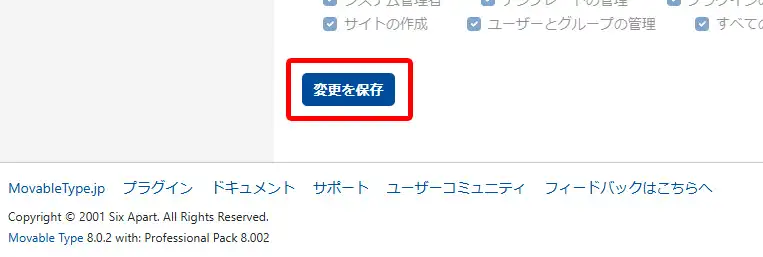
ユーザー情報の変更の一番下にある「変更を保存」をクリックします。
-
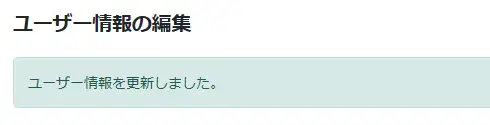
変更完了です。
自分(ログイン中のID)のパスワードを変更する
ログイン中のユーザーが自分のパスワードのみ変更する場合は、以下の手順でパスワード変更してください。
システム管理者が他ユーザーのパスワードを変更する場合は、こちらの手順となります。
-
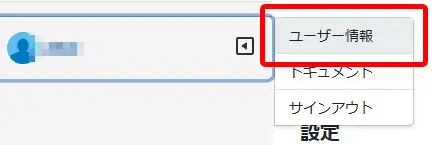
左メニューから「ユーザーID」→「ユーザー情報」をクリックします。
-
ユーザー情報の変更にある「パスワードの変更」をクリックします。
-
ユーザー情報の変更にある「パスワードの変更」をクリックします。
① 現在のパスワード 自身(ログイン中のID)のパスワード変更する場合は、この項目が表示されます。
現在のパスワードを入力します。② 新しいパスワード 新しく設定するパスワードをペーストします。
パスワードの推奨する設定ルールはこちらをご覧ください。① 現在のパスワード ②と同じものを設定します。 -
ユーザー情報の変更の一番下にある「変更を保存」をクリックします。
-
変更完了です。