\n\n

Tag Archive セキュリティ対策

ログイン情報等機密性の高いデータを保管する方法

機密情報の保管方法
ログイン情報等機密性の高いデータを保管する方法 アイキャッチ

このページは、2026年01月16日に作成したページです。
このページに掲載している仕様・機能・操作手順は、現在リリースされているバージョンと異なる場合がございます。

ウェブサイトやサーバーなどを運用する際には、当社からお客様へシステムのログイン情報や各種認証情報をお伝えする場合があります。また、ASPやサーバーなどのサービス提供元からも、管理画面のログイン情報やAPIトークン等の重要な情報が通知されることがあります。さらに、データベースのログイン情報が記載された設定ファイルや、データベースそのものに保存されているデータも、すべて機密性の高い情報に該当します。これらの情報は、万が一にも第三者へ漏洩することのないよう、適切な方法での管理・保管をお願いしております。

機密性の高いデータ


パスワード情報は全て機密データです

  • サーバーの接続情報

    サーバーの接続情報が第三者に漏洩すると、不正ログインによりサーバー内のデータを閲覧・改ざん・削除される危険性があります。また、不正プログラムの設置や踏み台としての悪用により、他のシステムや外部への攻撃に利用される可能性もあります。その結果、ウェブサイトの改ざんや停止、個人情報の流出、信用失墜など深刻な被害につながる恐れがあります。

  • メールの接続情報

    メールの接続情報が漏洩すると、第三者が正規のアカウントになりすましてメールを送受信できる状態になります。これにより、取引先や利用者へのなりすましメールの送信、過去のメール内容の閲覧、パスワード再設定メールの不正取得などが発生する恐れがあります。結果として、二次被害や信用低下につながる可能性があります。

  • CMSのログイン情報

    CMSのログイン情報が漏洩すると、管理画面へ不正にアクセスされ、ウェブサイトの内容改ざんや不正なページの追加、マルウェアの設置などが行われる恐れがあります。また、管理者権限を悪用されることで、利用者情報の流出やサイト停止といった重大な被害に発展する可能性があります。

  • データベース接続情報

    データベース接続情報が漏洩すると、保存されている顧客情報や会員情報、業務データなどを第三者に閲覧・取得・改ざんされる危険性があります。データの消失や不正な書き換えにより、業務継続が困難になるほか、個人情報漏洩として法的責任や社会的信用の低下を招く恐れがあります。

  • APIキー、アクセストークン、シークレットキーなど

    APIキーやトークンが漏洩すると、第三者が正規のシステムになりすまして外部サービスを不正利用できる状態になります。不正なデータ取得や操作、サービス利用料の不正発生、連携先システムへの影響などが発生する恐れがあり、被害の範囲が広範囲に及ぶ可能性があります。

    ECサイトの場合は、決済情報が決済代行会社から送付されますが、この情報も絶対に漏れてはならないデータです。

  • VPN接続情報

    VPN接続情報が漏洩すると、第三者が社内ネットワークへ直接アクセスできる可能性があります。これにより、内部システムやサーバーへの不正侵入、機密情報の取得、マルウェア感染などが発生する恐れがあります。外部からは見えない内部環境が侵害されるため、被害の発見が遅れ、深刻な影響を及ぼす可能性があります。


上記の例は全てウェブサイトやサーバーで特に重要な情報ですが、基本的にどんなサービスであっても、個別に設定されているパスワードは、漏洩してしまうと何らかの損害が生じます。

したがって、ログインIDとパスワード自体や、その情報が記載されたデータは、厳重に管理してください。


厳重な管理が必要なデータ

ログイン情報以外でも、以下の様なデータは漏洩しないよう注意するべきデータになりますので、こちらの方法で保管しましょう。


  • 設定ファイル

    WordPressの場合は、wp-config.php、MovableTypeの場合はmt-config.cgi の様にDB接続情報が記載されたファイルは、注意してください。スクラッチ開発の場合でも、基本的にDB接続情報は、設定ファイルに記載しています。

  • DBデータ

    DBデータには、CMSのログイン情報が記載されています。パスワードは、暗号化されて保存されているので漏洩の危険性は低くなりますが、それ以外の情報はそのまま登録されている事が多い為、注意が必要です。また、ECサイトの様に提供コンテンツによっては、利用者の個人情報が記載されている為、個人情報漏洩の注意が必要です。

  • フォーム経由で取得した個人情報

    DBを利用していなくても、フォーム経由で取得した個人情報をCSVなどに保存している場合がございます。問い合わせフォームでも、CSV出力を有効にしている場合は、フォームから送信された情報が登録されているので、個人情報漏洩の注意が必要です。

  • SSH秘密鍵、公開鍵ペア

    サーバーに接続する為のSSH鍵データも、サーバーの接続情報同様に機密性の高いデータとなります。秘密鍵、公開鍵のペアで接続する事が出来ますので、2つの鍵データを一緒に保管しない様にしましょう。

  • SSL/TLS証明書と秘密鍵

    発行されたSSL/TLS証明書は、対応する秘密鍵があると暗号化が解読できる状態になります。2つのデータを一緒に保管しない様にしましょう。

用途によっては機密性が高いデータ

以下の様なデータも機密性が高いデータとなります。こちらの方法で保管しましょう。


  • ログデータ

    送信情報や内部構造が判明できる情報が記載されていますので、漏洩しない様に注意してください。

  • ワイヤーフレーム等、開発時の資料

    管理方法や内部構造が判明できる情報が記載されています。またプロジェクトによっては、本番化前のサイトや、社内用システムの場合は機密扱いとなりますので、漏洩しない様に注意してください。

  • 内部運用マニュアル

    内部構造が判明できる情報、管理方法や処理の仕組みが記載されていますので、漏洩しない様に注意してください。

機密データの保管方法


情報漏洩を100%防ぐという方法は存在しませんが、その対策次第で限りなく100%に近づける事は出来ます。

運用する上で、ひと手間必要なので面倒かもしれませんが、万が一漏洩してしまった場合の金銭的・人的な損害は計り知れません。

その情報の重要度について個々のお客様で、必要な対策を取ってください。


機密データの保管で最低限必要な対策

情報漏洩対策にはさまざまな方法があり、対策を強化するほど導入コストや開発コスト、人的コストは大きくなっていきます。しかしその一方で、個々の利用者様が日々の取り扱いを意識し、正しい習慣を身につけることで、追加のコストをかけずに実践できる対策も数多く存在します。最低限次の対策を実施しましょう。


一番安全なのはインターネットから遮断する事

情報セキュリティの観点において、最も確実な対策はシステムやデータをインターネットから完全に切り離すことです。外部との通信経路そのものを持たなければ、不正アクセスやマルウェア感染、情報漏洩といったリスクは原理的に発生しません。そのため、機密性が極めて高い情報を扱う分野では、物理的・論理的にネットワークを分離する「隔離環境」が採用されるケースもあります。


しかし、ウェブサイトやサーバーを運用する以上、インターネット接続を前提とした仕組みを完全に排除することは現実的ではありません。更新作業、外部サービスとの連携、リモート管理やサポート対応など、多くの業務がインターネットを介して成り立っているためです。そのため実運用では、遮断ではなく「必要な範囲だけ接続し、適切に管理する」ことが現実的なセキュリティ対策となります。


ログイン情報・機密情報をメールや平文で保存しない

メール本文やテキストファイルなどの平文でログイン情報や機密情報を保存すると、誤送信や不正アクセス、端末の紛失・故障時に第三者へ内容がそのまま読み取られてしまう危険性があります。また、メールサーバーやクラウド上に保存されたデータは、意図せず長期間残り続けることも多く、管理の目が届きにくくなります。これらの情報は、暗号化されたパスワード管理ツールなど、適切な方法で安全に管理することが重要です。


パスワード管理ツールの利用

パスワードは、ランダムな文字例で16文字以上のものを利用するのが安全です。また、用途によって異なるパスワードを設定して、同じものを利用するのを避けましょう。この場合、覚える事は困難なのでパスワード管理ソフトウェアで管理しましょう。


設定ファイルやバックアップの公開領域配置禁止

設定ファイルや、バックアップファイルを公開領域(ドキュメントルート)にアップロードする事は避けましょう。サーバーのドキュメントルート配下は、アクセス制限の設定をしていない場合、インターネット上から誰でも取得できる状態にあります。


機密情報を含むファイルのパスワード保護と暗号化

自身のパソコンに保存する場合でも、機密情報を含むファイルは、ZIPファイルで暗号化して保存すると良いでしょう。7-zipやCubeICEなどの圧縮・解凍ソフトウェアを使う事でパスワード保護と暗号化したZIPファイルが生成できます。

以下のページで、パスワード付ファイルを用意する方法を詳しく説明しています。


面倒な場合はセキュリティ機能付USBを利用

いちいちZIP圧縮するのが面倒。解凍する時にパスワードを探すのが面倒。そんな場合は、セキュリティ機能付USBを利用するのもお勧めです。

セキュリティ機能付USBを利用すれば、使用時以外はパソコンから取り外せばインターネット環境から切り離す事が出来るので安全です。また、紛失時の心配もありますが、保存データは自動的に暗号化されて保存され、USBを挿して開く場合にパスワード認証が求められるので、第三者に拾われても保存したデータを利用される危険性が低いです。


家族との共有パソコンには保存しない

家族で共用しているパソコンは、利用者が複数いることから、意図せず機密情報に触れてしまう可能性があります。また、アカウントの切り替え忘れやブラウザの自動保存機能により、ログイン情報や設定ファイルが第三者の操作環境に残ってしまうケースも少なくありません。さらに、利用者ごとのセキュリティ意識や操作習慣に差があるため、不審なファイルの実行やマルウェア感染のリスクも高まります。業務や運用に関わる重要な情報は、管理者が明確で、セキュリティ対策が施された専用の環境で保管・管理することが重要です。特に昨今はリモートワークが主流となってきている事から、家族と共有なパソコンを利用しがちですが、個人用のパソコンと業務用のパソコンを使い分ける事が必要です。


家族共有のパソコンしか無いという場合は、是非業務用パソコンの購入をご検討ください。

当社はDell Expert Networkのメンバーですので、Dell公式サイトの販売価格よりも更に割引価格での購入が可能です。


公共Wi-Fiでファイル送信しない

公共Wi-Fiは、不特定多数の利用者が同じネットワークを共有する仕組みのため、通信内容を第三者に盗み見られたり、改ざんされたりする危険性があります。特に、暗号化が不十分な環境では、送受信するファイルの内容や認証情報が漏洩する可能性があります。また、悪意のあるアクセスポイントに誤って接続してしまうと、正規の通信を装ってデータを取得されるリスクもあります。機密情報や業務関連ファイルは、通信経路の安全性が確保された環境でのみ送信することが重要です。


利用しているソフトウェアは常に最新の状態に

サーバー上で動作しているOSやミドルウェア、ウェブアプリケーションはもちろん、業務で使用しているアプリや個々のソフトウェアに至るまで、利用しているすべての環境が更新の対象となります。これらのソフトウェアには、公開後に発見された脆弱性が修正される更新プログラムが定期的に提供されており、更新を怠ることで既知の脆弱性を悪用した不正アクセスや情報漏洩のリスクが高まります。安全な運用を継続するためには、サーバー・OS・アプリケーションを問わず、常に最新の状態を保つことが重要です。
Google reCAPTCHAは、2025年末までにGoogleCloudに統合されます

reCAPTCHAはGoogleCloudに統合
reCHAPCHA アイキャッチ

このページは、2025年08月26日に作成したページです。
このページに掲載している仕様・機能・操作手順は、現在リリースされているバージョンと異なる場合がございます。

このページに掲載している
Google reCAPTCHAのバージョン:
Google reCAPTCHAv2及びv3

問い合わせフォームやログインフォームの自動で不正行為を行うプログラムからの不正送信を防止する為のサービス「Google reCAPTCHA」は、2025年末までにGoogleCloudのサービスとして統合されます。

これに伴い、Google reCAPTCHAを導入しているWebサイトでは、お客様側での対応が必要となります。


このページの内容は次のお客様に関係あるかもしれません。

  • Webサイトに問い合わせフォームや資料請求フォームの様な、フォームから情報送信する為のページがある
  • そのフォームにGoogle reCAPTCHAを利用しているかもしれない
  • reCAPTCHAを利用しているけどGoogle Cloudに移行していない
  • reCAPTCHAを利用しているけどGoogle でクレジットカードを登録した覚えが無い

心当たりがある場合は、お読みください。


上記に当てはまらなくても、次のお客様は

  • Webサイトに問い合わせフォームや資料請求フォーム、ログインフォームがある
  • 問い合わせフォームからのスパム送信に悩まされている
  • 何も不正送信防止対策をしていない
  • よりWebサイトのセキュリティを強化したい

当て嵌まるお客様にもお勧めの内容です。

reCAPTCHAとは

reCAPTCHAは、Webサイトにある問い合わせフォームやログインページに、ロボットや迷惑行為をするプログラム(スパム)からの不正送信を防ぐ為のGoogleが提供しているサービスです。

Webサービスにログインしようとした時に「信号機の画像を選んでください」や「歪んだ文字を入力してください」といったテストを見たことがある方も多いでしょう。これらは、人間と自動プログラムを見分けるための確認作業です。

reCAPTCHAの利用料金

従来のreCAPTCHA v3とreCAPTCHA v2は、1か月あたり100万回のリクエストまでは無料で利用できていました。しかし、2024年8月のGoogle Cloud版 reCAPTCHAの登場で、1か月あたり1万回のリクエストまでに無料枠が縮小されています。

ただ、大勢のユーザーが定期的に訪れて定期的にログイン・ログアウトを繰り返す様なWebサービスじゃなければ、無料枠を超えるようなリクエスト数を心配する必要はありませんでした。

またGoogle Cloud版 reCAPTCHAを利用していない場合の、reCAPTCHA v3とreCAPTCHA v2はreCAPTCHA Classicという位置付けになっています。


無料で利用できるWebサービスに注意する事

Google reCAPTCHAの様に、Webサイトを制作する上では主にGoogleが提供するサービスを利用する事が多くあります。これらのサービスは永久的に無料で利用できるというものでは無く、Googleは営利企業ですので「無料で体験→有料化」というビジネスモデルを過去にも多く実施しています。これは、Googleに限らず、多くのWebサービスで実施されているビジネスモデルです。

例えば、多くの企業サイトで表示しているGoogle MAPですが、以前は無料で利用できていたGoogle MAP API(Google MAPをJavaScriptなどで制御する機能)は、同じく無料枠が設定されて、その無料枠を超過すると課金される仕組みに変更されています。また、単純に埋め込むだけならば、現在無料で利用できますが3~5年後には、このGoogle MAP埋め込み自体が同じくGoogleCloudに組み込まれて有料化されるという噂もございます。

ただ、その料金設定は良心的で必ず無料枠というのが設定されており、その基準はリクエスト数やPV数で、余程アクセス数が多いWebサイトじゃない限り課金される可能性は低いです。つまり、収益が十分見込めるWebサイトからは徴収するという事なので、課金されるぐらいのWebサイトに育ったという事になるので、むしろ喜ばしい事だと思われます。

無料で利用できるWebサービスを導入する際は、以上の事をご理解いただいた上で利用してください。


WebサイトにreCAPTCHAが導入されているかどうか知りたい

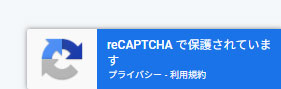
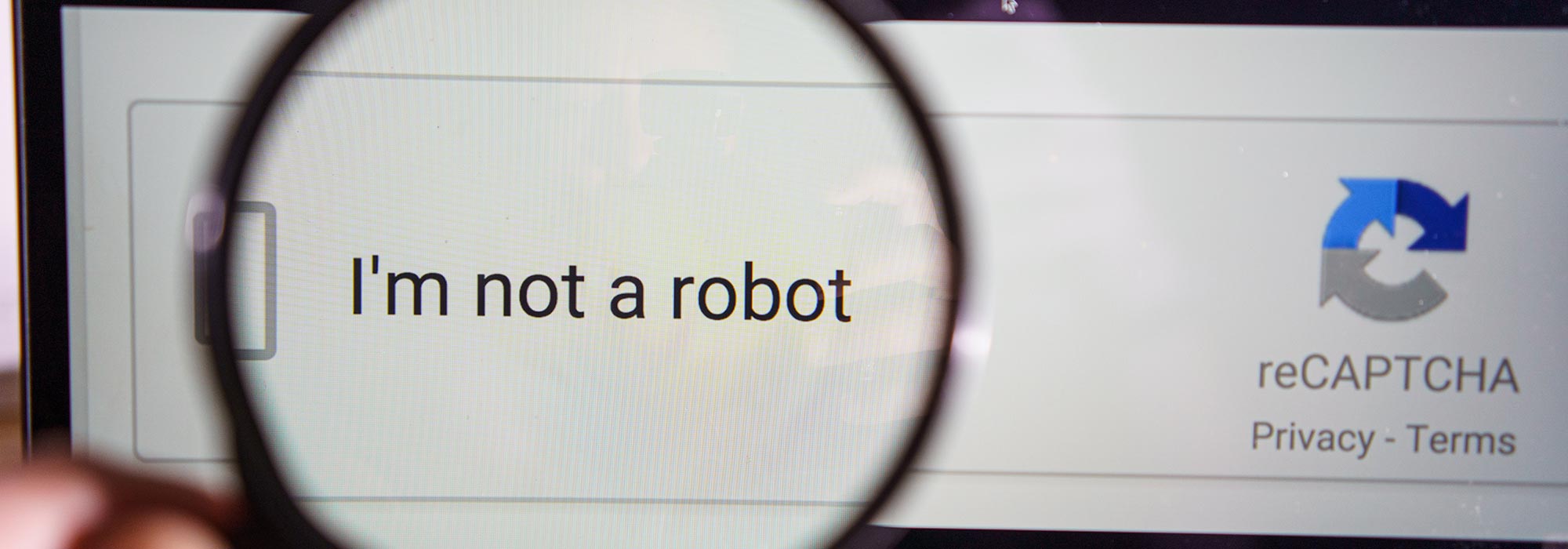
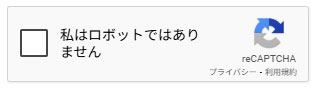
お客様のWebサイトでreCAPTCHAが導入されている場合は、問い合わせフォームやログインぺージなどに、以下の表示があります。


reCAPTCHA V2

reCAPTCHA V2

reCAPTCHA V3

reCAPTCHA V2


reCAPTCHAが導入されているサイトは個別にreCAPTCHAキーを発行して利用しています

Google reCAPTCHAは、従来も勝手に使っているというサービスでは無く、Googleアカウントで利用登録をして「サイトキー」「シークレットキー」を取得しています。このキーをWebサイト側で設定する事で、Google reCAPTCHAを利用する事が出来ます。


※どのGoogleアカウントで取得しているか?は後述します。

ここから下は、Google reCAPTCHAを利用しているWebサイトの担当者の方はお読みください。

Google reCAPTCHAは、2025年末までにGoogleCloudに統合されます。

このreCAPTCHA ClassicのGoogle reCAPTCHAは、2025年末までに統合する事が発表されています。

その為、今までGoogle reCAPTCHAを利用していたWebサイトのreCAPTCHAキーを、GoogleCloudに移行する必要があります。

そして移行する作業は、お客様のGoogleアカウントを利用して、お客様自身で移行手続き行っていただく必要がございます。

何故、「お客様自身で移行手続き行っていただく必要」があるのかというと、Google Cloudの利用開始にクレジットカード登録が必要な為です。


Google Cloudに移行しないとどうなるのか

2025年末までにGoogle Cloudに移行しないままの場合は、直ちに利用できなくなると言う事は無いと思われますが、ある日突然利用できなくなります。

利用できなくなると、エラーが表示されるか、reCAPTCHA部分が表示されなくなります。

この場合、送信は出来ても不正送信のチェックがされないか、フォームによっては送信自体が出来なくなります。(どの様な挙動をするかは、組み込んでいるフォーム用のプログラムによります。)

Google Cloudとは

Google Cloudは、その名の通りGoogleが提供するクラウドサービスです。Amazonが提供するAWS(Amazon Web Services)やMicrosoftが提供するMicrosoft Azureと並ぶ3大クラウドサービスの1つです。

主なサービスとして、ストレージサービス(オンライン上にデータを保存するサービス)、ビックデータ分析、機械学習、コンピューティング(アプリ開発、仮想サーバー)を提供しています。このサービスの一つとしてGoogle reCAPTCHAは統合される事になります。

Google Cloudに統合されて何が変わるのか

機能面での変更

不正送信の検証機能としては、従来の機能が継承され今後もより強化されていくと思われます。サービス面では、従来の基本的な機能からより充実したモニタリング、レポーティング機能が提供されます。

Google Cloudに移行する事で利用できる機能
  • 高度なダッシュボード
  • モニタリング機能
  • リポーティング機能
  • reCAPTCHAの機能と効果を確認できるツール

料金面での変更

従来のGoogle reCAPTCHAでは、1万件のリクエスト(~2024年8月までは100万)までは無料で利用出来ていました。無料枠を超えると、個別にGoogleから連絡が来て大口利用を勧められました。また、無料枠を超過するとreCAPTCHAが利用できなくなったり、reCAPTCHAのAPIの呼び出しが失敗する(エラー表示)となりました。

Google Cloudに移行後は、従来通り1万件のリクエストまでは無料で利用できます。また、勝手に課金されるという事は無く、月1万件のリクエストを超過すると従来同様に新しいリクエストに対してエラーを返し、reCAPTCHAの機能が使えなくなります。完全に使えなくなる(送信が出来なくなる)か、送信は出来るが保護機能が無効となるかは、reCAPTCHAを利用しているシステムによって異なります。


月1万件のリクエストを超過しそうな場合は

無料枠である、月1万件のリクエストが超過しそうな場合や、既に超過してreCAPTCHAの機能が停止した場合は、課金を有効する事で引き続き利用する事が出来ます。


Google Cloud reCAPTCHAの料金

Google Cloud のreCAPTCHAの課金を有効にすると、月のリクエスト数によってEssentials→Standard→Enterpriseへと自動的にプランが変更され超過料金が課金されます。


プラン名 料金 プランの特徴
reCAPTCHA Essentials ~1万リクエストまで無料 基本的な機能のみ
reCAPTCHA Standard 1万リクエスト~10万リクエスト
まで8ドル
高度な機能(WAFでの保護、パスワード漏洩の検出など)
reCAPTCHA Enterprise ~10万リクエスト分8ドル +
以降1000件あたり1ドル

Google CloudにreCAPTCHAを移行する

先ず発行したキーが自分のGoogleアカウントと紐づけられているか確認

当社で制作したWebサイトでreCAPTCHAを利用する場合は、基本的には次の方法でWebサイトに設定しています。


  • お客様自身にキー発行をお願いして、取得したキーをお知らせいただく
  • Googleアカウント及びログイン情報をお知らせいただき、当社が代行してキー発行する
  • Googleアカウントを当社が代行して取得し、そのアカウントでキー発行する。

※ この場合、そのアカウントのログイン情報はお客様へお渡ししています。


上記の事を確認した上で、ブラウザで心当たりがあるGoogleアカウントにサインインした上で、こちらへアクセスしてください。

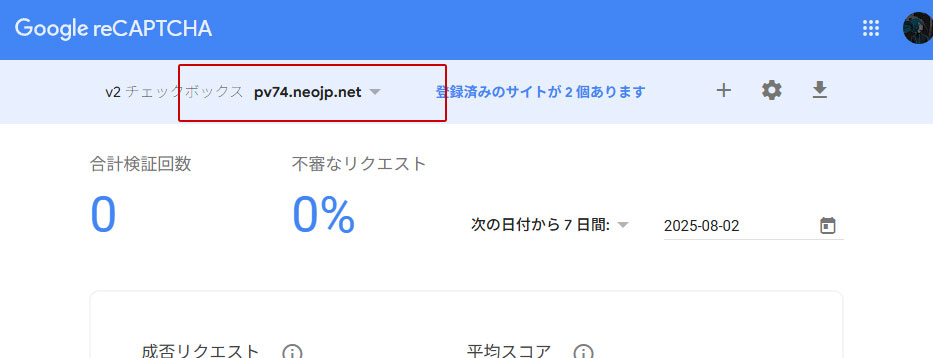
次の画面が表示されたら、そのGoogleアカウントで、何等かのWebサイトのキーを取得しているという事になります。

reCAPTCHA クラシック

赤枠部分に、今回移行しようとしているreCAPTCHAを利用したWebサイトのFQDN(ドメイン名)が表示されていれば、Google Cloudへ移行できます。

この場合は、「既存のキーをGoogle Cloudへ移行する」の手順を実行してください。


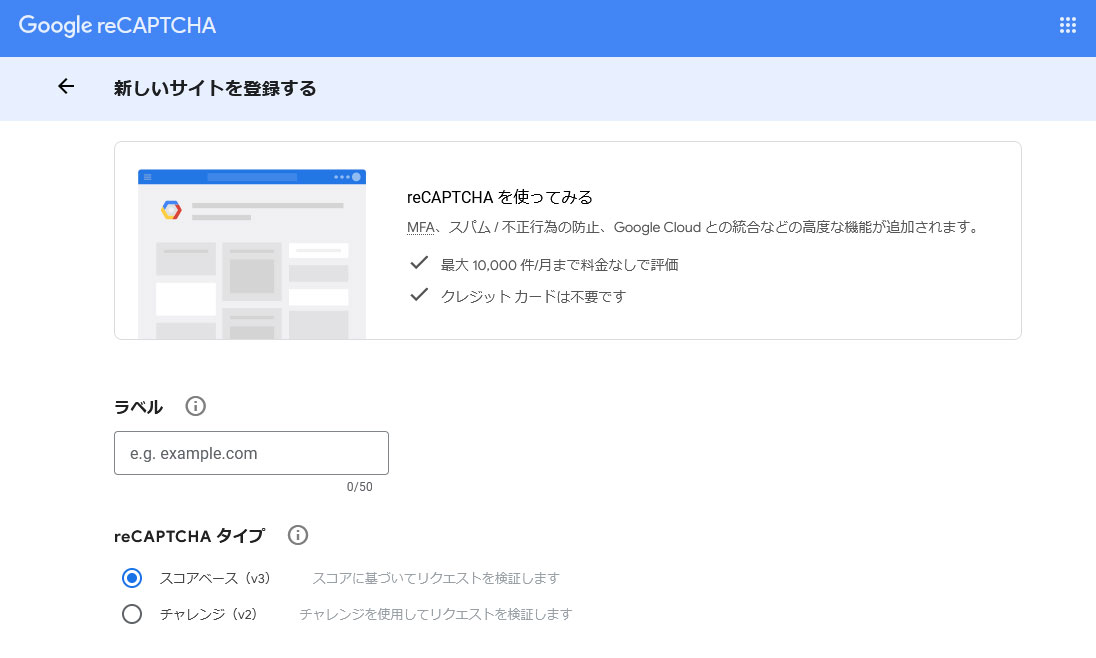
対して、以下の画面が表示されたら、そのGoogleアカウントではキー発行は行われていません。

reCAPTCHA クラシック

この場合や、現在利用しているキーがどのGoogleアカウントで発行したのか分からない場合は、「新規でGoogle CloudのreCAPTCHAキーを取得する」の手順を実行してください。


Google reCAPTCHAの利用を止める

上記の通り、Google Cloudに移行したGoogle reCAPTCHAを利用する場合、無料枠を超えると超過料金が徴収されます。ただ、ほとんどのお客様は、無料枠を超える様な事は無いと思われます。それでも、心配な方はGoogle reCAPTCHAの利用を止めるというのも選択肢のひとつです。

不正送信防止対策の導入自体を止める

問い合わせフォームやログイン画面の不正送信防止対策を取り外してしまうのも選択肢の一つです。但し、これを外すと今までブロックされていたロボットや迷惑行為をするプログラム(スパム)からの不正送信の標的になるリスクもある事をご了承ください。

また、Google reCAPTCHAの取り消しには管理画面から簡単に無効に出来る場合と、プログラムを更新しなければならない場合がございます。弊社にご依頼いただく場合は、いずれにせよ修正費用を頂戴する事になります。ご依頼を検討される場合は、お客様のWebサイトをお調べしてお見積を提出しますので、お気軽にご相談ください。


別の不正送信防止対策を導入する

問い合わせフォームやログイン画面の不正送信防止対策の方法は、Google reCAPTCHAだけではございません。ブログラム自体に実装してしまう方法もありますし、Google以外でもCloudflare Turnstileという無料で利用できる類似サービスもございます。

但し、こちらを導入する場合もGoogle reCAPTCHAを取り外した上で、新たな不正送信防止対策を利用する為のプログラムの修正が必要となります。弊社にご依頼いただく場合は、修正費用を頂戴する事になります。ご依頼を検討される場合は、お客様のWebサイトをお調べしてお見積を提出しますので、お気軽にご相談ください。

ログイン情報等をメールで送付する際のお願い

機密データをメール送付する場合は
ログイン情報等をメールで送付する際のお願い アイキャッチ

弊社へお見積りやご依頼時には、ご利用中のサーバーなどのログイン情報をお知らせいただく事がございます。

この時、メールで送付していただく事がほとんどですが、メールに直接記載する事はNGです。

メール送信でログイン情報を直接記載するのが駄目な理由

盗聴のリスク

例えばお客様から、弊社へメールを送信する時、お客様のPCから弊社のPCに直接メールが送信される訳ではございません。お客様のPC→お客様のメールサーバー→弊社のメールサーバー→弊社のPCと経由して送信されるのですが、単純にこの4つの機器を経由している訳ではきありません。インターネットの仕組み上、途中様々なサーバーを経由して情報が送受信されています。もし経由するサーバーの一つに悪意を持った管理者が居るサーバーやセキュリティの甘いサーバーを経由した時、送信途中の情報を抜き取られて(盗聴)しまうかもしれません。

送信する際に生データだと、送信される情報はメールに記載したママですので、容易に盗聴が出来てしまいます。メールソフトやメールサーバーには、これを防ぐ為に送受信する内容を暗号化する仕組みがありますので、メールソフトの設定時には、この暗号化で送受信する設定を利用しましょう。


覗き見のリスク

メールはパソコンや、スマートフォンなどで送受信を行いますが、メールを開いた時に誰かが後ろから見ているかもしれません。

バスや電車の中、カフェでノートPCでの仕事中、情報漏洩はそんな場面での覗き見から漏洩する事は少なくありません。

後ろの人が見て居なくても、カメラに録画されているかもしはれません。最近の監視カメラは安価なものでも、高解像度です。

どんな対策をしても100パーセント安全はありませんが、少なくともログイン情報をメールに直接記載しない事を習慣化する事で、リスクは大分減らせると思われます。

メールソフトの設定で対策する

メールソフトの送受信において、暗号化で送受信する設定はログイン情報のみならず、日々やり取りしている普通のメールの保護にも一役買います。例えば、お客様がインターネットを買い物したら、そこには個人情報が含まれています。この個人情報も、暗号化されていない情報だと、盗聴されて悪用されてしまうかもしれません。この機会に、メールソフトの認証方式の設定を見直してください。

以下のページをご覧いただき平文では無い認証方式の設定をしましょう。


どの認証方式を利用するかは、ご利用中のサーバーによって異なります。また設定方法しメールソフトによって異なります。ご利用中サーバーのサポートページなどで確認しましょう。

メールに直接記載しないで添付で送信しましょう。


少々面倒ですが、ログイン情報は次の手順でメールを送りましょう。


  1. 添付ファイルの用意
    ログイン情報を記載したパスワード付ファイルを用意します。
  2. 添付ファイルのメール送信
    1で用意したファイルを添付して送信
    ここで大事なのは、同じメールに解凍パスワード・文章を開く為のパスワードを記載しない事
  3. 別メールでパスワードを知らせる
    2とは別のメールで解凍パスワード・文章を開く為のパスワードを送ります。このパスワードは、直接記載でOK

ログイン情報を記載したパスワード付ファイルの用意

ログイン情報をメールで送るには、ファイルに記載して、そのファイル自体を開く為のパスワードを設定しましょう。

このパスワード付ファイルを用意する方法は以下をご覧ください。


パスワード付ファイルの用意

データはパスワードで保護して送付
パスワード付ファイルの用意 アイキャッチ

このページは、2024年04月24日に作成したページです。
このページに掲載している仕様・機能・操作手順は、現在リリースされているバージョンと異なる場合がございます。

弊社へお見積りやご依頼時には、ご利用中のサーバーなどのログイン情報をお知らせいただく事がございます。

また、それ以外にも原稿やロゴデータなどウェブサイト制作に必要な様々なデータをメールやオンラインストレージを利用してお送りいただく事になります。

その中には公開前の情報もあり、万が一第三者の手に渡ってしまい公開前にSNSで拡散されてしまうなど悪用されるリスクは極力避けるべきです。

この対策として弊社~お客様間のオンライン上でのデータのやり取りをする為に、そのデータはパスワード付ファイルとして送受信する事を推奨します。

パスワード付ファイルの用意と送信

弊社~お客様間のオンライン上でのデータのやり取りをする場合は、以下の手順で送信してください。


文章ファイルなど比較的軽いファイル

  1. パスワード付ファイルの用意
    パスワード付ファイルを作成します。
  2. データ送信
    1で用意したファイルを、メール添付で送信しても構いません。この際、データの重要度が低いものは、ファイルを開く為のパスワードを記載して送信しても構わないと思います。
    ログイン情報など重要度の高いファイルは、このメールに記載せず別メールでパスワードを知らせてください。
  3. 重要度の高いファイルは別メールでパスワードを知らせる
    2とは別のメールで解凍パスワード・文章を開く為のパスワードを送ります。このパスワードは、直接記載でOK


画像・デザインデータ・複数ファイルをまとめた圧縮ファイル

  1. パスワード付ファイルの用意
    パスワード付ファイルを作成します。
  2. オンラインストレージにアップロード
    1で用意したファイルを、にアップロードします。この際、ダウンロードパスワードを設定してください。
    この時設定したパスワードと表示されるダウンロードURLは、必ずコピー&ペーストで、テキストファイルに保存しましょう。
  3. ダウンロードURLとダウンロードパスワードの送信
    2で取得した、ダウンロードURLとダウンロードパスワードをお知らせくださ。この際、データの重要度が低いものは、ファイルを開く為のパスワードを記載して送信しても構わないと思います。
    ログイン情報など重要度の高いファイルは、このメールに記載せず別メールでパスワードを知らせてください。
  4. 重要度の高いファイルは別メールでパスワードを知らせる
    2とは別のメールで解凍パスワード・文章を開く為のパスワードを送ります。このパスワードは、直接記載でOK

パスワード付ファイルの用意と作成

パスワードの決定

パスワードはローマ字の大文字小文字・数字・記号をランダムに並べた10桁以上の文字列である事が適切です。ここで使用するパスワードも、同じ規則で決定しましょう。またいつも同じパスワードを使いまわすことはやめましょう。この様なパスワードを自動生成して管理するソフトウェアがございますので、これを活用すると良いでしょう。


文章ファイルの場合

単一の文章ファイルを送信する場合は、その文章ファイル自体のパスワード保護機能を使って、パスワードを設定すると良いでしょう。もし以下の様なパスワード保護機能が無い文章編集ソフトをご利用の場合は、単一でも画像・デザインデータ・複数ファイルの場合の方法で送信すると良いでしょう。


MicroSoft WordやExcelを利用

代表的なオフィス文書作成ソフトのMicroSoft WordやExcelには、保存の際にパスワードを設定する機能がございます。これを利用して、パスワード保護付きの文章ファイルを作成する事ができます。


※ パソコン工房NEXMAG 様のウェブサイトにリンクします。このリンクは2024年4月時点有効なリンクで、未来において削除される可能性がございます。

Adobe Acrobatを利用

PDFの開発元である、Adobe AcrobatではWordやExcelの他、テキスト形式のファイルからもPDFが作成できます。

.txtで作成したファイルをAdobe AcrobatでPDFを作成し、このPDFに対してパスワードを設定します。

※1 無償で使えるAcrobat Readerは、PDFの閲覧と印刷の機能が利用できるもので、作成は出来ません。


※2 Adobeの公式サポートページにリンクします。このリンクは2024年4月時点有効なリンクで、未来において削除される可能性がございます。


画像・デザインデータ・複数ファイルの場合

比較的ファイルサイズが重い、画像・デザインデータや複数ファイルの場合は、ファイルアーカイバ(圧縮・解凍ソフト)を利用してパスワード付のZIP形式で保存したものを送信してください。

Windowsも、Macもファイルアーカイバは標準で利用できますが、Windowsの場合は、標準のファイルアーカイバでZIPファイルにパスワード設定する事は出来ません。ただ、無償利用できるファイルアーカイバがございますので、これを利用する事でパスワード付のZIPファイルを保存できます。Macのファイルアーカイバは、OS X Leopard以降であれば標準でパスワード設定する事が出来ますが、少々面倒です。


Windowsの場合

上記の通り、標準のファイルアーカイバでZIPファイルにパスワード設定する事は出来ません。以下のソフトウェアをインストールしてパスワード設定します。


7-Zip


※ どちらも7-Zipの日本語公式サイトにリンクします。このリンクは2024年4月時点有効なリンクで、未来において削除される可能性がございます。


Macの場合

Macでは、OS X Leopard以降であれば標準でパスワード設定する事が出来ます。但しパスワードなしでZIP圧縮する方法よりも、若干手間がああります。


※ TCD様のウェブサイトにリンクします。このリンクは2024年4月時点有効なリンクで、未来において削除される可能性がございます。

HTML Snippets Powered By : XYZScripts.com