以下の手順は、当社の共用サーバやサーバー保守、サーバー初期設定サービスをご利用された場合のメール設定マニュアルです。
サーバーのスパムフィルタを利用した迷惑メール対策を、Outlookで利用する方法を説明します。
尚、スパムフィルタ機能の利用は対象サーバーによって異なります。以下をご確認ください。
-
サーバー保守メールサーバー付
2025年9月以降※に保守利用の方でOSがRHEL9以降、RockyLinux9、AlmaLinux9以降のサーバーは、スパムフィルタリングソフトウェアSpamAssassinを標準で導入・設定致します。
※これ以前から利用しているサーバーでも、希望する場合は保守サービス対応で導入致します。
-
共用サーバーマネージドプラン
2025年9月以降スパムフィルタリングソフトウェアSpamAssassin+DKIMプラグインを標準で導入しています。SpamAssassinの機能に加えメールに付与されたDKIM署名を検証し、信頼性を判断します。
※全てのドメイン、全てのアカウントで有効になっています。
-
共用サーバー通常プラン
標準でスパムフィルタリング機能が利用できます。オプションでDr.Webによりウイルスチェック機能も利用できます。
※利用する場合は、管理ツールよりアカウント毎に有効にしてください。
スパムフィルタ有効の場合は、件名に[SPAM]が自動で追加されます。
SpamAssassinのスパムフィルタリング機能を有効の場合は、件名に[SPAM]が自動で追加されます。
この判断基準は、メールのスパムスコア(点数)が、特定の点数を超えた場合に付与される仕組みです。このスパムスコアはメールヘッダーや本文の内容を様々なルール(迷惑メールによく使われる単語の有無、ブラックリストデータベースとの照合など)に基づいて解析し、スパムの疑いが高いほど高いスパムスコアを計算しています。
この件名に[SPAM]をルール設定して、迷惑メール振分けする方法もございますが、その基準はサーバー側のスコアリングに依存します。
このページでの振分け手順は、メールユーザー毎に基準を緩くしたり厳しくしたりして振分けする方法です。
Outlook+サーバーのスパムフィルタ機能を使って迷惑メールを振り分けする

誤検知に注意。必要なメールも迷惑メール扱いとなる事がございます。
SpamAssassinに限らず、スパムフィルタ機能は一定の判断基準によって点数を決定するので、迷惑メールではないメールも迷惑メール扱いしてしまいます。
その為、迷惑メールとして判断されたメールを、確認せずに削除する設定にしたり、迷惑メールフォルダを確認しないで空にすると、必要なメールまで削除されてしまいます。そのまま削除するのでは無く、一旦一覧で送信者と件名を確認してから、削除しましょう。
「ホーム」タブをクリックして「ルール」をクリック

「仕分けルールと通知の管理」をクリック

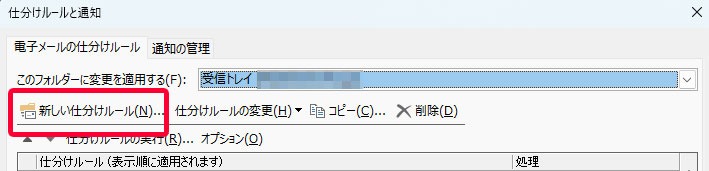
「新しい仕分けルール」をクリック

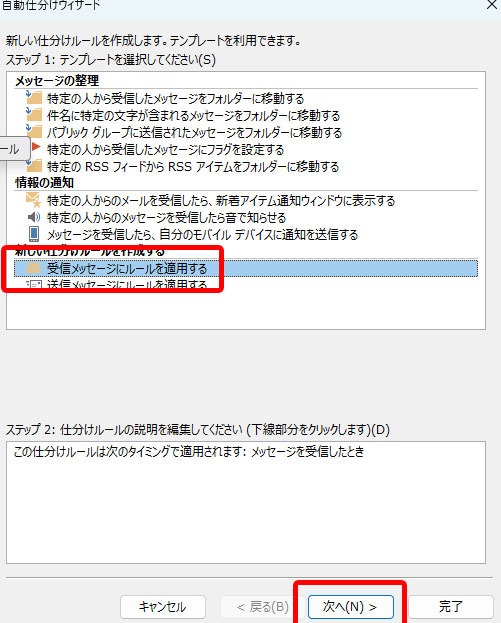
「受信メッセージにルールを適用する」を選択して「次へ」をクリック

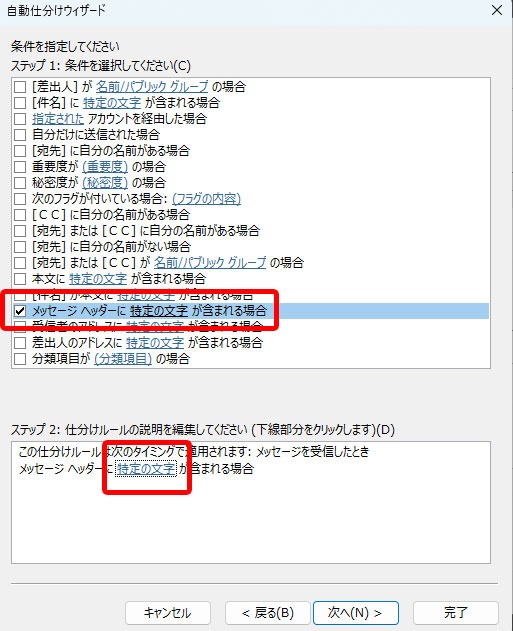
「メッセージヘッダーに特定の文字が含まれる」にチェックして「特定の文字」をクリック

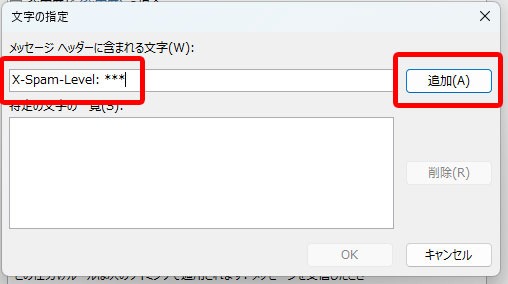
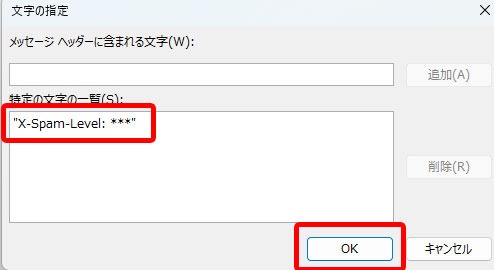
「X-Spam-Level: (レベル)」を入力して「追加」をクリック
スパムメールの疑いがあるメールは、メールのヘッダ情報※に
「X-Spam-Level: ***」の様に付与されます。
「*」は多い程スパムの可能性が高いと判断されています。ユーザー毎に、この「*」の数を判断基準にして迷惑メールの仕分けを行います。
一般的には、「*が3つ以上」で怪しい、「*が5つ以上」でスパムメール判定とされています。
「*が1つ、2つ」を判定基準にすると必要なメールまで迷惑メール扱いしてしまう可能性がありますので、お勧めしません。
尚、全くスパムの疑いが無いメールは、「X-Spam-Level: (レベル)」自体付与されません。
※メール本文の前に隠れている「通信の履歴」や「差出人・受信者・日時」などの技術的な情報
*が少ない程、緩い基準 
「OK」をクリックして、「次へ」をクリック
「OK」をクリック 
「次へ」をクリック 
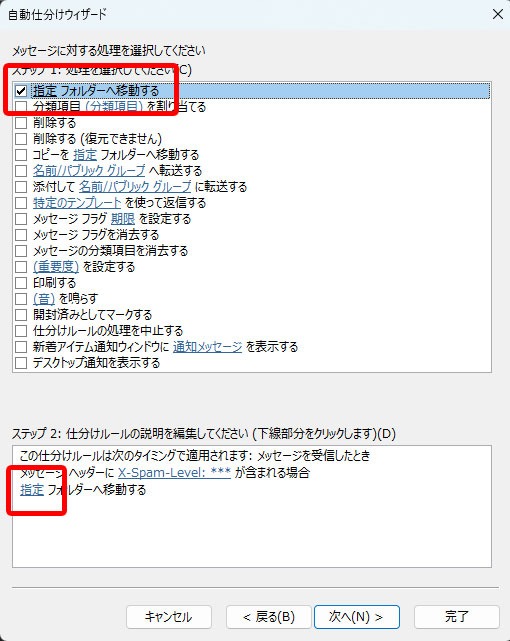
「指定フォルダーへ移動する」にチェックして「指定」をクリックし、「迷惑メール」フォルダを選択して「OK」をクリック
「指定フォルダーへ移動する」にチェックして「指定」をクリック 
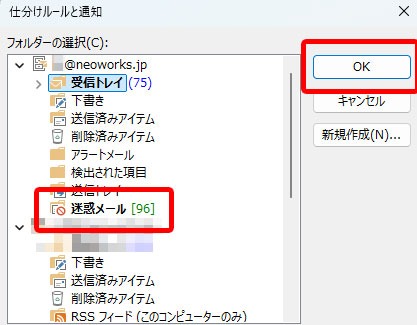
「迷惑メール」フォルダを選択して「OK」 
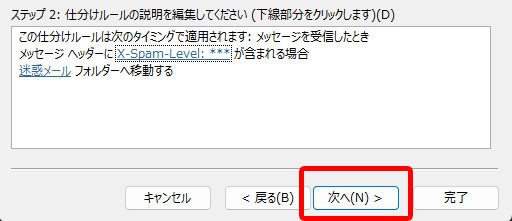
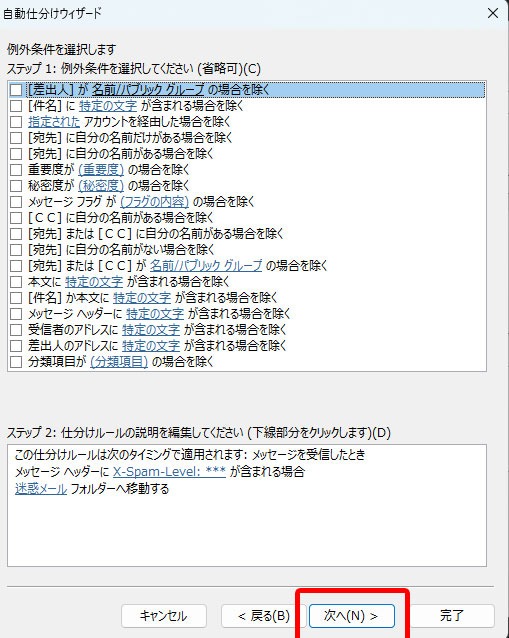
「次へ」をクリックして、例外条件は何も選択せず「次へ」をクリック
「次へ」をクリック 
例外条件は何も選択せず「次へ」をクリック 
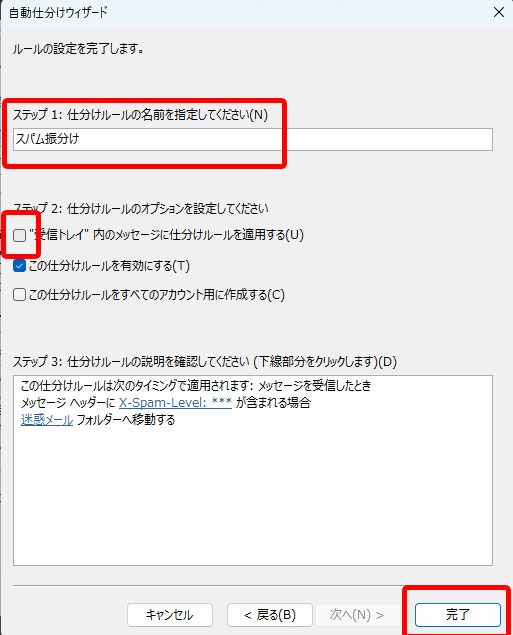
ルール名を入力して「完了」をクリック
ルールの名前は、自由入力です。後でルールを管理しやすい名前を入力します。
「受信トレイ内のメッセージに仕分けルールを適用する」にチェックすると、完了クリックした後に、現在の受信トレイの仕分けを開始します。

仕分けの確認
手順10で「受信トレイ内のメッセージに仕分けルールを適用する」にチェックすると受信トレイ内のメッセージが仕分けされます。
スパムメールが仕分けされる事を確認してください。(スパムメールがある場合)
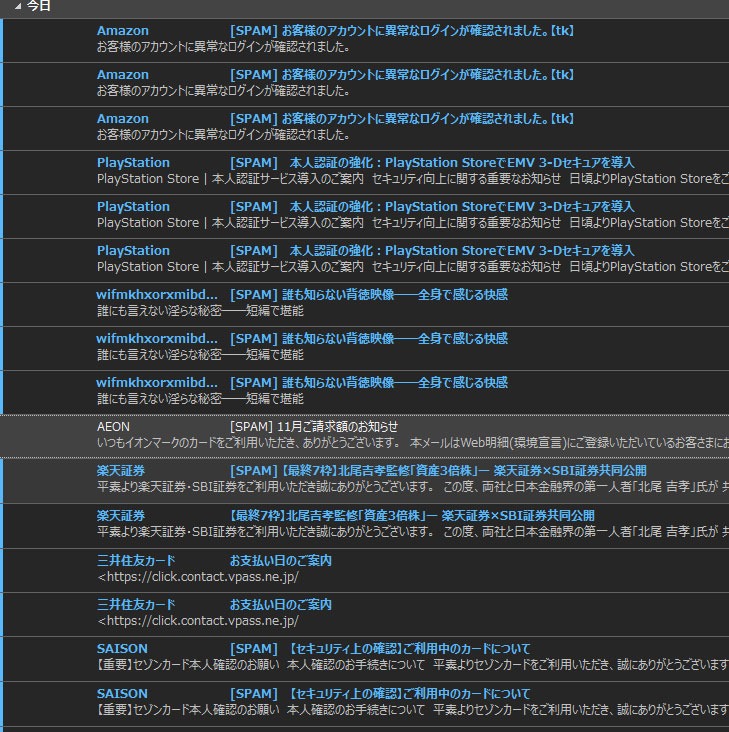
例1: スパムメールが沢山あります 
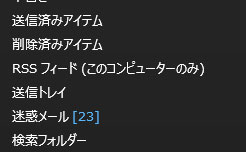
仕分けして「迷惑メールフォルダ」に移動している事を確認
例2: 迷惑メールフォルダに仕分け 
迷惑メールとして誤検知されたメール
中には「迷惑メールとして誤検知」されてしまうメールもあります。この場合は、「迷惑メールではないメールに設定」する事で、その差出人アドレスは[差出人セーフリスト]に登録されて迷惑メールフォルダに振り分けられにくくなります。
あくまでも『振り分けられにくく』なるので、他のルール、セキュリティソフトの判断などによって、再度「迷惑メールとして誤検知」される場合もございます。
そのメールを右クリックして「迷惑メール」→「迷惑メールではないメールに設定」の順にクリックします。
迷惑メールではないメールに設定 



スパムレベルを調整する
上記手順6で説明の通り、SpamAssassinは「X-Spam-Level: ***」の様に、迷惑メールの可能性があるメールに、「*」の数でレベルを付与します。
迷惑メールフォルダへの仕分けを行う場合は、仕分け状況に応じて設定したルールの「*」の数を調整して緩くしたり厳しくしたりする事で、アカウント毎の仕分けを実施すると効果的です。
既に設定した仕分けルールは以下の手順で変更してください。
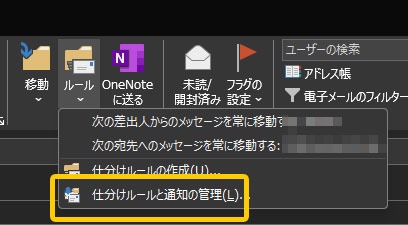
「ホーム」タブをクリックして「ルール」をクリック
「仕分けルールと通知の管理」をクリック
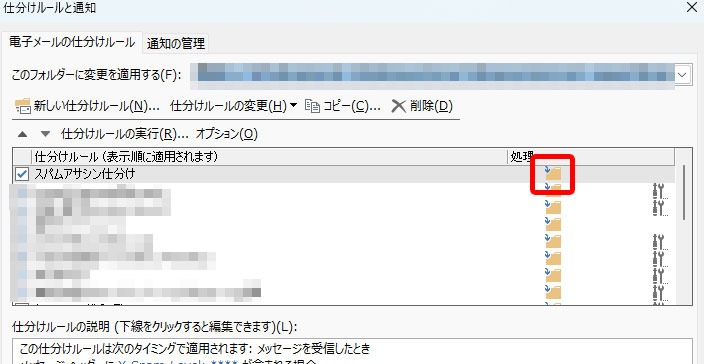
設定したルールの処理にあるアイコンをダブルクリック

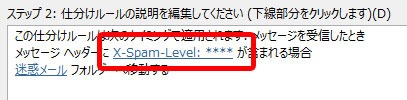
「X-Spam-Level: (設定した*の数)」をクリック

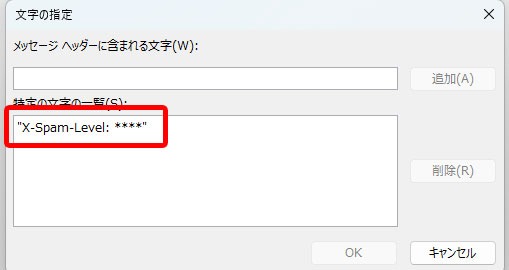
「X-Spam-Level: (設定した*の数)」をクリックをクリックして、「追加」をクリック
「X-Spam-Level: (設定した*の数)」をクリック 
入力欄に反映されたら「追加」 
「OK」をクリック

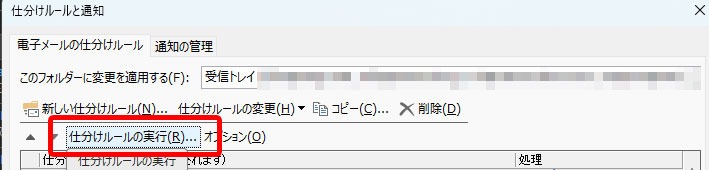
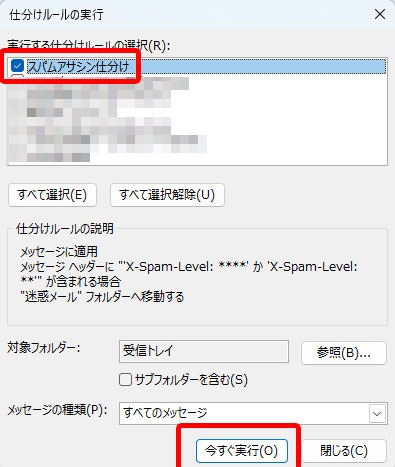
そのまま仕分け実行するなら「仕分けルールの実行」をクリック

作成した仕分けルールにチェックして「今すぐ実行」をクリック



疑わしいメールの判定を確認する
判定基準を判断する方法として、迷惑メールの仕分けをされなかったメールのヘッダ情報の記述を確認すると良いでしょう。
outlookでヘッダ情報を確認する方法は、以下の手順です。
尚、確認するには実際にそのメールを開封する必要がございますが、プレビューウインドウを開封しただけでは、ウイルス感染はしません。
但し、以下の事に注意してください。
- HTMLメールの画像自動読み込みを無効に。設定:「ファイル」→「オプション」→「トラストセンター」→「自動ダウンロード設定」で設定可能。
- 添付ファイルは開かない
- 本文のリンクはクリックしない
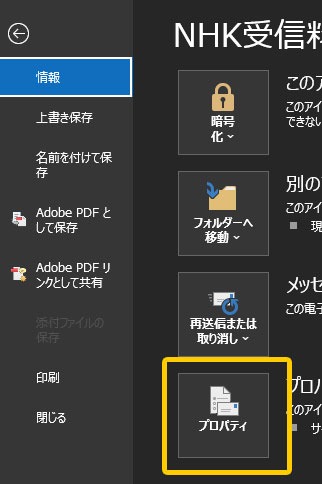
対象メールを開封して、「ファイル」をクリック
以下の例は、明らかにスパムメールで、差出人アドレスが明らかにNHKではない、宛先が自分ではないのが確認できます。
但し、差出人アドレスは偽装できるので注意が必要です。宛先も自分のアドレスが表示されていても、そもそも送ってきている時点で、当然表示できるので信用には値しません。

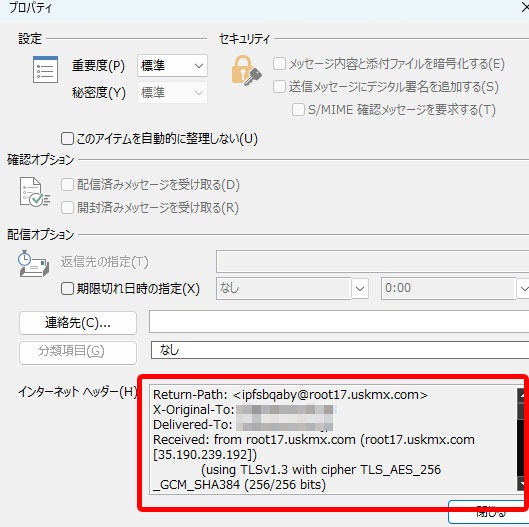
「プロパティ」をクリックして、インターネットヘッダーを確認
「プロパティ」をクリック 
インターネットヘッダーを確認 
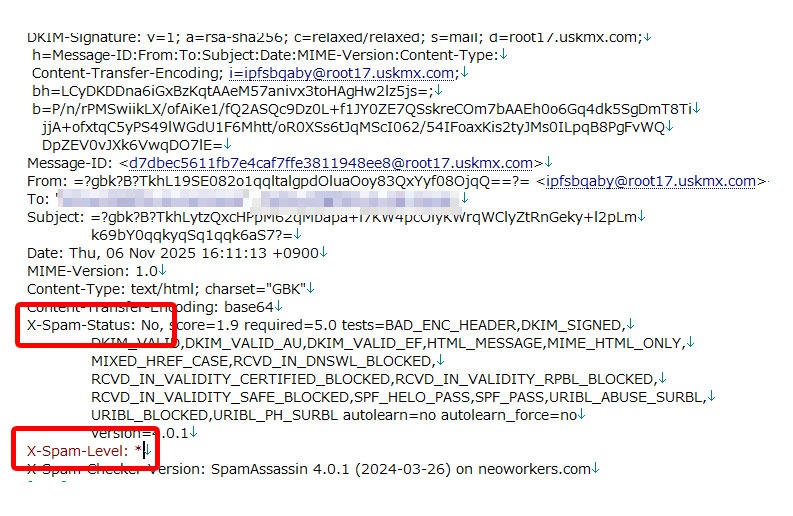
ヘッダ情報のX-Spam-Level: とX-Spam-Statusを確認。
この例だと、「X-Spam-Statu: No」でスパム判定は受けていない様です。
X-Spam-Levelも*が一つなので、疑いはあるけど、レベルは低いという判断です。全く疑いのないメールは、X-Spam-Level自体付与されませんが、*が一つは通常のメールでも付与される事が多いので、*が一つを基準にしてしまうと必要なメールまで排除されます。
このメールの場合は、それを逆手に取って「差出人アドレスが明らかにNHKではない」→そのメールアドレスがSPF、DKIM、DMARCのチェックを通過している、「宛先が自分ではない」転送されたメールに偽装する事でスパム判定を受けない様にしています。